
Audacity 2026: Tutorial completo para radio online y podcast
Aprende a usar Audacity en 2026 con esta guía paso a paso. Desde descarga e instalación hasta efectos profesionales, normalización para AutoDJ y exportación con metadatos.
¿Qué es Audacity y por qué usarlo en radio online 2026?
Audacity es un software de edición de audio y grabación de sonido digital completamente gratuito y de código abierto. Disponible para Windows, macOS, Linux y otros sistemas Unix, sigue siendo en 2026 la herramienta perfecta para profesionales y principiantes de la radio online y podcasting.
Para radio y podcast
- Grabación de múltiples fuentes
- Procesamiento profesional de audio
- Efectos: normalización, recorte, desvanecimiento
- Exportación optimizada para AutoDJ
Ventajas clave 2026
- 100% gratuito
- Multiplataforma
- Actualizaciones constantes
- Comunidad enorme
Alternativas 2026: ¿Buscas otras opciones? Conoce las mejores alternativas a Audacity haciendo clic aquí →
Video tutorial completo de Audacity para radio online 2026
Paso 1: Descarga e instalación 2026
Para comenzar, descarga Audacity desde su sitio oficial:
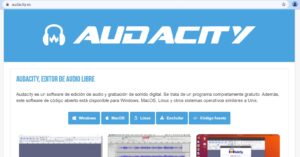
Tip 2026: Elige siempre la descarga desde la web oficial para evitar versiones con malware.
Paso 2: Importar y exportar archivos
Importar
- Archivo → Importar → Audio
- Selecciona tus archivos
- Soporta MP3, WAV, OGG, FLAC, etc.
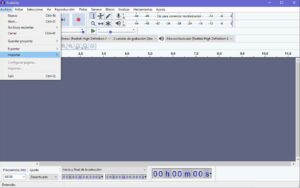
Exportar
- Archivo → Exportar → Exportar como audio…
- Elige formato (MP3, WAV, OGG…)
- Configura calidad y canales
- Edita metadatos del audio

Metadatos 2026: Al exportar, se abrirá una ventana para editar artista, álbum, año, género. ¡Aprovecha para etiquetar correctamente tus archivos!
Paso 3: Copiar, pegar y recortar
Recortar
- Selecciona con arrastre del mouse
- Haz clic en botón Tijeras
- Atajo: Ctrl+X / Cmd+X

Copiar y Pegar
- Selecciona con arrastre
- Botón Copiar (Ctrl+C / Cmd+C)
- Posiciónate y Pegar (Ctrl+V / Cmd+V)

Atajos imprescindibles 2026: Ctrl+A (seleccionar todo), Ctrl+Z (deshacer), Ctrl+Y (rehacer). Te ahorrarán horas de trabajo.
Paso 4: Configurar micrófono y grabar en 2026

- Host de audio: Selecciona Windows Direct Sound (Windows) o Core Audio (Mac)
- Dispositivo de grabación: Elige tu micrófono
- Canales: 1 (Mono) para voz, 2 (Estéreo) para música
- Altavoces: Selecciona tu salida de audio
- Presiona el botón rojo 🔴 y ¡a grabar!
Prueba de nivel: Antes de grabar, habla en voz alta y observa los medidores. Deben llegar a -12 dB aproximadamente, sin saturar (rojo).
Paso 5: Superponer archivos de audio
Para superponer dos archivos de audio (por ejemplo, voz + música de fondo), tenemos un tutorial dedicado:
Radio online 2026: Esta técnica es ideal para crear cuñas, promociones o programas con fondo musical.
Paso 6: Normalizar archivos para AutoDJ
Audacity es una herramienta excelente para normalizar archivos MP3 y dejarlos listos para el AutoDJ de tu radio online.

- Carga toda la música que deseas normalizar
- Ve a Archivo → Exportar → Exportar Múltiple
- Configura formato, calidad y carpeta de destino
- Personaliza metadatos por canción (opcional)
- Aceptar y comienza la exportación
Tutorial completo 2026: Normalizar y optimizar MP3 con Audacity para AutoDJ →
Paso 7: Efectos profesionales: Ruido y Reverb
Reducción de Ruido
- Selecciona una parte solo con ruido
- Efecto → Reducción de ruido
- Haz clic en “Obtener perfil de ruido”
- Selecciona toda la pista
- Efecto → Reducción de ruido y ajusta


Reverberación
- Efecto → Reverberación
- Ajusta: Tiempo de reverberación, Retardo inicial, Difusión
- Ideal para dar calidez y brillo a la voz

Usa con moderación: Mucha reverberación puede hacer que la voz suene distante.
Consejo profesional 2026: Para voz en radio, aplica primero reducción de ruido y luego un toque suave de reverb (1-2 segundos).
Paso 8: Colocar metadatos (ID3) en 2026
Paso a paso
- Archivo → Exportar → Exportar como audio…
- Elige formato (MP3 recomendado)
- Haz clic en Guardar
- Se abrirá ventana “Editar metadatos”
Campos útiles
- Título: Nombre de la canción
- Artista: Intérprete
- Álbum: EP o producción
- Año: 2026
- Género: Radio, Podcast, etc.


¿Por qué son importantes? Los metadatos se muestran en reproductores, AutoDJ, y ayudan a identificar tu contenido. ¡No los omitas en 2026!
Recursos adicionales y tutoriales 2026
Tutoriales externos
Para radio online
Servicios USAstreams
Conclusión: Audacity, el aliado perfecto para tu radio en 2026
Audacity es mucho más que un editor de audio gratuito: es una herramienta profesional que, dominada correctamente, puede transformar la calidad de tu radio online. Desde la grabación de voces hasta la normalización para AutoDJ, pasando por efectos profesionales y metadatos.
Empieza hoy mismo: Descarga Audacity, practica con estos pasos y lleva la producción de tu radio al siguiente nivel. Todo sin pagar un centavo.
¿Necesitas hosting para tu radio? En USAstreams ofrecemos servidores de streaming profesionales, players HTML5 personalizados y soporte técnico especializado. Conoce nuestros planes →
¿Necesitas ayuda con tu producción de audio?
En USAstreams no solo ofrecemos hosting de streaming. También asesoramos a emisoras de radio en producción, edición y automatización de contenidos 2026.