
Cómo configurar ZaraRadio y BUTT para emitir tu radio online en 2026
ZaraRadio para la automatización de música y BUTT para la transmisión: la combinación perfecta para tu radio online. Te mostramos cómo configurarlos paso a paso y solucionar los problemas más comunes.
En 2026, montar una radio online profesional está al alcance de cualquiera gracias a herramientas gratuitas y de calidad. La combinación de ZaraRadio para la automatización de la música y BUTT (Broadcast Using This Tool) para la transmisión al servidor es una de las más populares y efectivas.
En este tutorial actualizado, aprenderás:
- Dónde descargar ZaraRadio y BUTT.
- Cómo cargar música y crear listas de reproducción.
- Configurar la tarjeta de audio en ambos programas.
- Solucionar problemas cuando no se detecta el audio.
- Poner tu radio online en el aire.
1. Descarga los programas necesarios
ZaraRadio
Software de automatización para crear listas de reproducción y programar tu música.
Descargar ZaraRadioUna vez descargados, instala ambos programas siguiendo los pasos habituales (siguiente, siguiente, aceptar).
2. Configurar ZaraRadio
ZaraRadio es el programa que se encargará de reproducir tu música y automatizar tu emisora.
Cargar música y crear listas
Abre ZaraRadio y carga tu música en las listas de reproducción. Puedes arrastrar carpetas enteras o archivos sueltos a la ventana del programa.
Seleccionar la tarjeta de audio
Este paso es crucial. Debes elegir la misma tarjeta de audio que usará BUTT después.
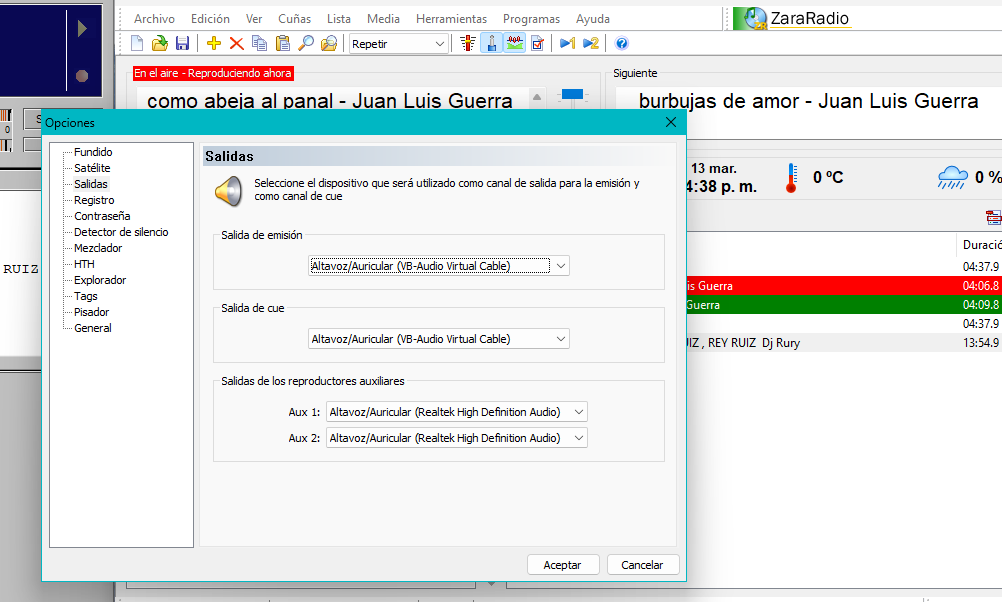
En ZaraRadio, ve a la configuración de audio y selecciona tu dispositivo de salida. Recomendamos usar la salida predeterminada de Windows o una tarjeta de audio dedicada si tienes.
Una vez seleccionada, comienza a reproducir tu música para verificar que funciona correctamente.
3. Configurar BUTT
BUTT (Broadcast Using This Tool) es el encoder que tomará el audio de ZaraRadio y lo enviará a tu servidor de streaming.
Configurar la entrada de audio
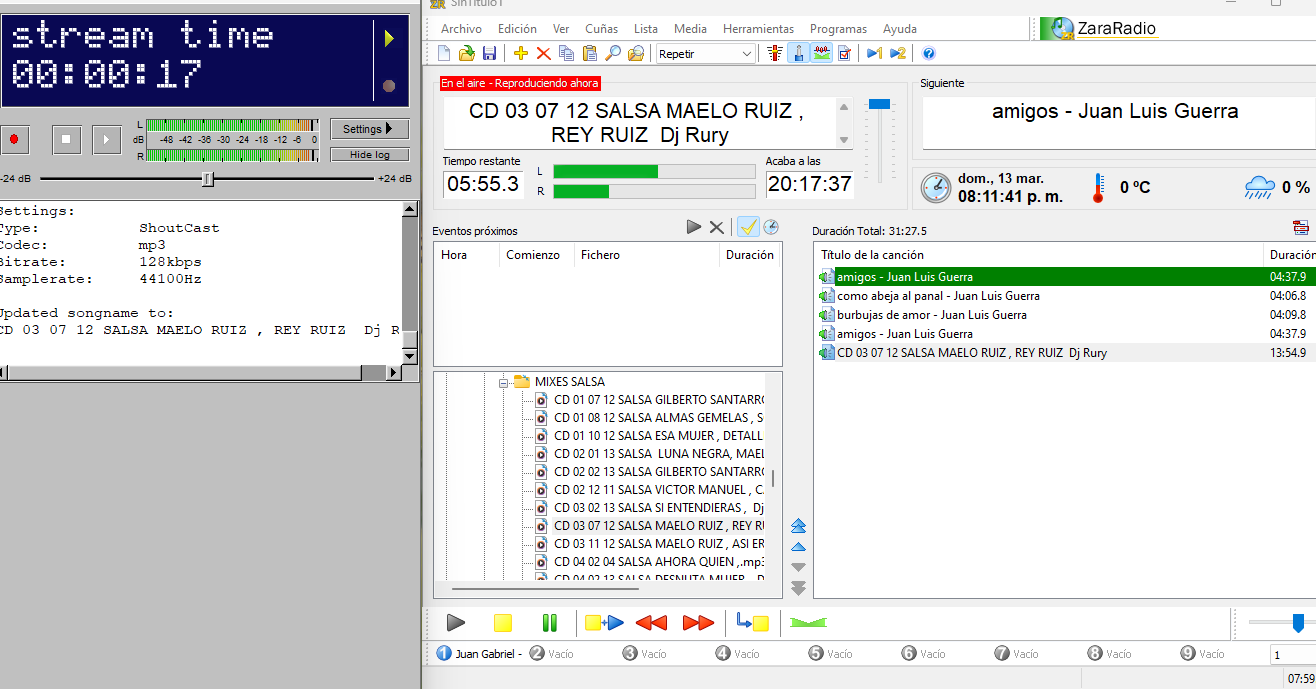
Abre BUTT y ve a la pestaña “Audio”. Aquí debes seleccionar el dispositivo de entrada. Debe ser la misma tarjeta de audio que elegiste en ZaraRadio, pero en la modalidad de entrada (captura).
Si todo está correcto, verás que las barras de nivel de audio en BUTT se mueven al ritmo de la música que está reproduciendo ZaraRadio. Esto indica que el audio está llegando correctamente.
Configurar los datos del servidor
Ve a la pestaña “Stream” e ingresa los datos de tu servidor de streaming:
- Dirección del servidor: Por ejemplo, tu-servidor.usastreams.com
- Puerto: Generalmente 8000 o 8002
- Contraseña: La contraseña de tu servidor
- Formato: MP3 o AAC (recomendamos MP3 a 128 kbps para máxima compatibilidad)
Guarda la configuración y ya estás listo para emitir.
4. Emitir tu radio online
Una vez que todo está configurado, el proceso es muy simple:
- ZaraRadio: Reproduciendo tu música (ya debería estar sonando).
- BUTT: Haz clic en el botón “Connect” o “Play” en la ventana principal.
- Si todo funciona, verás que el botón cambia a estado conectado y las barras de audio siguen moviéndose.
¡Felicidades! Tu radio online ya está al aire. Puedes comprobarlo abriendo tu reproductor de audio favorito (VLC, iTunes, etc.) e ingresando la URL de tu stream.
5. Solución de problemas comunes
BUTT no recibe audio de ZaraRadio
Como mencionamos antes, esto ocurre porque la tarjeta de audio no permite la captura de su propia salida. La solución es usar un mezclador de audio virtual como Voicemeeter.
Con Voicemeeter, puedes enrutar la salida de ZaraRadio a una entrada virtual que BUTT pueda capturar sin problemas. Te dejamos el tutorial completo en el enlace.
BUTT se conecta pero no hay sonido
Verifica que en la pestaña “Audio” de BUTT, el dispositivo seleccionado sea el correcto y que las barras se muevan. Si se mueven pero no hay sonido en la transmisión, revisa la configuración del servidor (dirección, puerto, contraseña).
El audio se corta o entrecorta
Puede ser por falta de ancho de banda o por una configuración de bitrate demasiado alta para tu conexión. Prueba reduciendo el bitrate en BUTT a 96 kbps o 64 kbps.
Video tutorial paso a paso
Para una guía visual más detallada, te recomendamos este video:
Checklist rápida 2026
✅ 1. Descarga ZaraRadio y BUTT.
✅ 2. Configura ZaraRadio con tu música y misma tarjeta de audio.
✅ 3. BUTT misma tarjeta (entrada) y datos del servidor.
✅ 4. Si no hay audio → usa Voicemeeter.
✅ 5. Conecta BUTT y ¡al aire!
¿Necesitas un servidor de streaming confiable para tu radio? En UsaStreams tenemos planes optimizados con soporte 24/7.
Contratar planBúsquedas Relacionadas
Tutorial: Cómo configurar BUTT para transmitir radio
Tutorial de Voicemeeter: cómo realizar locuciones