
Cómo configurar RadioBoss para transmitir radio online en 2026
RadioBoss es uno de los programas de automatización de radios más completos y sencillos de configurar. Te enseñamos desde cero todo lo que necesitas saber para transmitir online, añadir jingles, programar eventos y más.
¿Qué es RadioBoss?
RadioBoss es un programa de automatización de radios desarrollado por DJsoft.net. Se trata de un software muy completo pero a la vez sencillo de configurar, lo que lo convierte en una de las opciones favoritas para emisoras de radio online.
Entre sus principales características destacan:
- Compatibilidad con servidores SHOUTcast 1, SHOUTcast 2 e Icecast.
- Transmisión en múltiples formatos: MP3, AAC, AAC+, OGG y más.
- Asistente integrado para configuración de servidores de radio.
- Soporte para micrófono, jingles, programación de eventos y texto a voz.
1. Descarga e instalación
Para comenzar, descarga RadioBoss desde su sitio web oficial:
- Haz clic en “Download” para iniciar la descarga.
- Ejecuta el archivo instalador y selecciona el idioma que prefieras.
- Sigue los pasos predeterminados (siguiente, siguiente, aceptar).
- Una vez finalizada la instalación, abre RadioBoss desde el acceso directo.
2. Cargar música en RadioBoss

RadioBoss te permite organizar tu música en diferentes playlists (listas de reproducción). Para cargar tus archivos:
- En la parte superior de la pantalla principal, verás pestañas para crear diferentes playlists. Puedes crear tantas como necesites.
- Para subir música, tienes dos opciones:
- Arrastrar y soltar: Abre la carpeta donde tienes tu música y arrastra los archivos directamente a la pantalla principal de RadioBoss.
- Desde el explorador: En el panel izquierdo, navega hasta la carpeta con tu música y arrastra los archivos a la playlist.
El tiempo de carga dependerá de la cantidad de archivos, pero RadioBoss los procesará rápidamente.
3. Reproducir música y configurar el micrófono
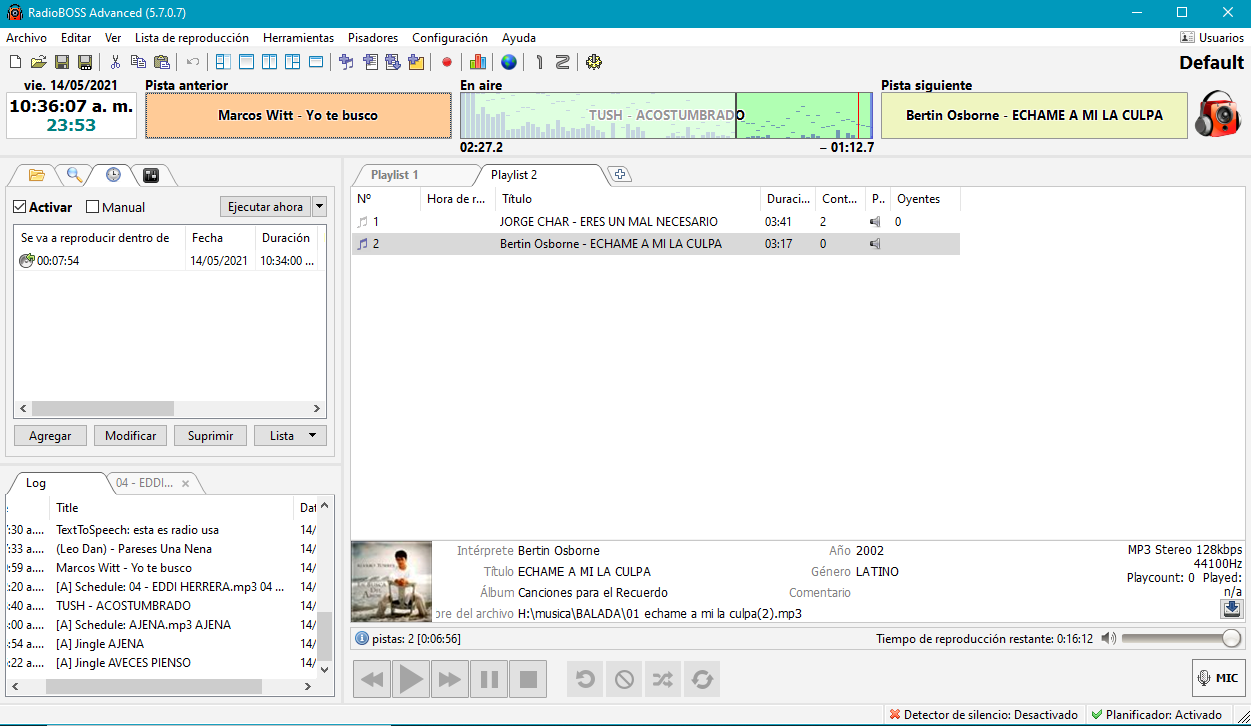
Controles de reproducción
En la parte superior verás tres cuadros de colores que representan:
- Pista anterior: La canción que ya sonó.
- Al aire: La pista que se está reproduciendo actualmente (la que escuchan tus oyentes).
- Pista siguiente: La próxima canción en la lista.
Configurar micrófono
Para poder hacer locuciones en vivo:
- Ve a Configuración → Preferencias.
- En la ventana que se abre, selecciona la pestaña “Entradas”.
- En la sección “Botón de micrófono”, elige el dispositivo que deseas utilizar (tu micrófono).
- Haz clic en “OK” para guardar.
Ahora, en la pantalla principal, verás un botón que dice “MIC” en la parte inferior derecha. Al presionarlo, el volumen de la música bajará automáticamente y podrás hablar al aire. Al soltarlo, la música volverá a su nivel normal.
4. Configurar la transmisión online

Ahora configuraremos RadioBoss para enviar la señal a tu servidor de streaming.
- Ve a Configuración → Preferencias y luego a la pestaña “Emitir”.
- En la parte izquierda, haz clic en el signo más (+) para añadir una nueva conexión.
- Se abrirá una ventana donde deberás:
- Elegir el tipo de servidor (SHOUTcast o Icecast, según tu proveedor).
- Ingresar los datos de tu servidor: dirección, puerto, usuario y contraseña.
- Haz clic en “Finalizar” para guardar la configuración.
- De vuelta en la ventana de preferencias, verifica que los parámetros sean correctos:
- Frecuencia: 44100 Hz (recomendado).
- Codificador: MP3, AAC, etc. (elige el que prefieras).
- Bitrate: 128 kbps es el estándar para buena calidad.
- Canales: Estéreo.
- Puedes asignar un nombre a la radio para identificarla fácilmente si tienes varias configuraciones.
- Haz clic en “Aceptar” para cerrar.
En la parte superior derecha de la pantalla principal aparecerá un cartel rojo que dice “ON AIR”. Si todo está correcto, tu radio ya está transmitiendo online.
5. Añadir jingles o pisadores

Los jingles o pisadores son archivos de audio cortos (presentaciones, efectos, cuñas) que puedes superponer sobre la música.
- Ve al menú “Pisadores” → “Definir”.
- En la ventana que se abre, haz clic en “Seleccionar”.
- Se abrirá el explorador de archivos. Elige el archivo que deseas usar como jingle (puede ser MP3, WAV, etc.).
- Haz clic en “Aceptar”.
El jingle aparecerá en la parte inferior izquierda de la pantalla principal. Para usarlo, simplemente haz clic sobre él y sonará superpuesto a la música que estés reproduciendo.
6. Convertir texto a voz
RadioBoss incluye una función muy útil para generar locuciones automáticas a partir de texto.
- Ve a “Lista de reproducción” → “Extra” → “Añadir texto a voz”.
- En la ventana que se abre, escribe el texto que quieres que diga la voz (puede ser un mensaje promocional, una identificación, etc.).
- Haz clic en “Aceptar”.
Se generará una nueva pista de audio dentro de tu playlist con el nombre del texto. Para reproducirla, puedes:
- Arrastrarla a la posición que desees en la lista.
- Hacer doble clic sobre ella para que suene inmediatamente.
7. Programar eventos
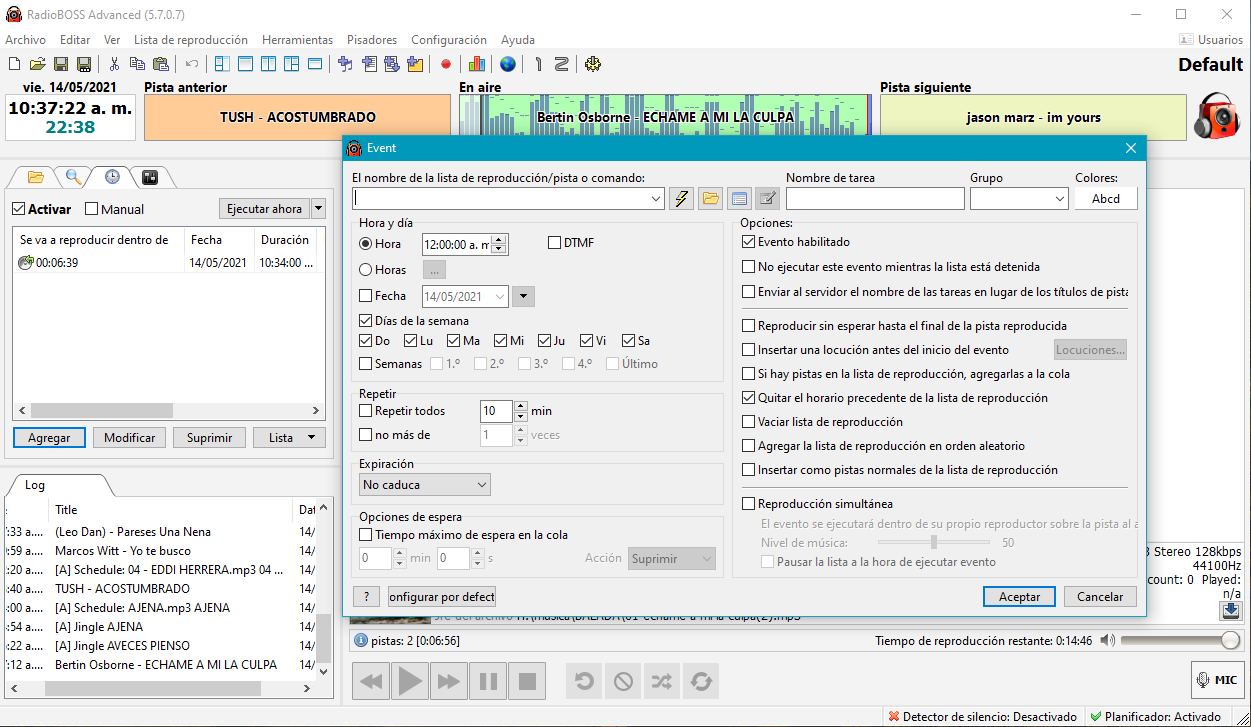
RadioBoss te permite programar canciones o eventos para que suenen automáticamente en fechas y horas específicas.
- En el panel izquierdo de la pantalla principal, haz clic en “Agregar”.
- Se abrirá una ventana. En la parte superior, haz clic en el ícono de archivos (una hoja con una lupa).
- Se abrirá el explorador de archivos. Selecciona la canción que deseas programar.
- Configura la hora y fecha en que quieres que se reproduzca. También puedes elegir si quieres que se repita (diariamente, semanalmente, etc.).
- Haz clic en “Aceptar”.
El evento programado aparecerá en el panel izquierdo con la hora indicada. RadioBoss se encargará de reproducirlo automáticamente cuando llegue el momento.
Resumen rápido 2026
1. Descarga e instala RadioBoss
2. Carga tu música (arrastra y suelta)
3. Configura micrófono en Preferencias > Entradas
4. Añade servidor en Preferencias > Emitir
5. Activa ON AIR y ¡a transmitir!
¿Necesitas un servidor de streaming confiable para usar con RadioBoss? En UsaStreams tenemos planes optimizados con soporte para SHOUTcast e Icecast.
Contratar planBúsquedas Relacionadas
Fuentes: Escuchar Radios Online | Gospel Idea