
Cómo configurar Shutter Encoder para comprimir videos y agregar marca de agua en 2026
Shutter Encoder es la herramienta definitiva para convertir y comprimir videos de forma gratuita. Te enseñamos a configurarlo paso a paso para obtener la mejor calidad con el menor peso posible, y cómo añadir tu logo como marca de agua.
Shutter Encoder es un programa gratuito y de código abierto dedicado a la conversión y compresión de archivos de vídeo, audio e imágenes. Desarrollado por editores de vídeo profesionales, utiliza FFmpeg para manejar la codificación y ofrece soporte para todo tipo de códecs y formatos.
En 2026, sigue siendo una de las herramientas más completas y eficientes para preparar videos para la web, redes sociales o streaming. En este tutorial actualizado, aprenderás:
- Cómo descargar e instalar Shutter Encoder.
- Configuración óptima para comprimir videos en H.264.
- Ajustes de bitrate para calidad profesional.
- Cómo agregar un logo o marca de agua a tus videos.
1. Descarga e instalación
Para comenzar, descarga Shutter Encoder desde su sitio web oficial:

Selecciona la versión correspondiente a tu sistema operativo (Windows, Mac o Linux). Una vez descargado, ejecuta el archivo instalador y sigue estos pasos:
- Selecciona el idioma que prefieras.
- Acepta los términos de licencia.
- Elige la carpeta de instalación.
- Completa la instalación y abre el programa.
2. Cómo encodar videos en H.264
El códec H.264 sigue siendo el estándar más universal para videos en web por su excelente relación calidad-peso. Aquí te mostramos cómo configurarlo en Shutter Encoder.
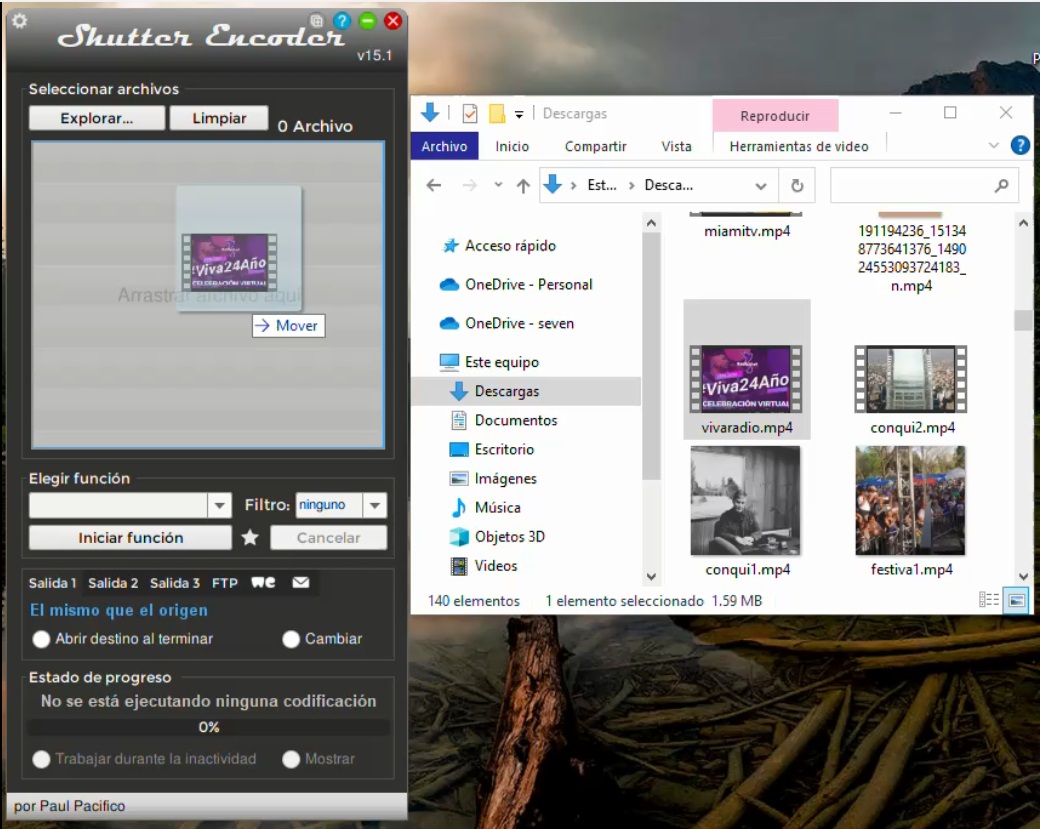
Cargar el video
Puedes cargar tu video de dos formas:
- Arrastrarlo directamente a la ventana principal del programa.
- Hacer clic en el botón “Explorar” y seleccionar el archivo desde tu ordenador.
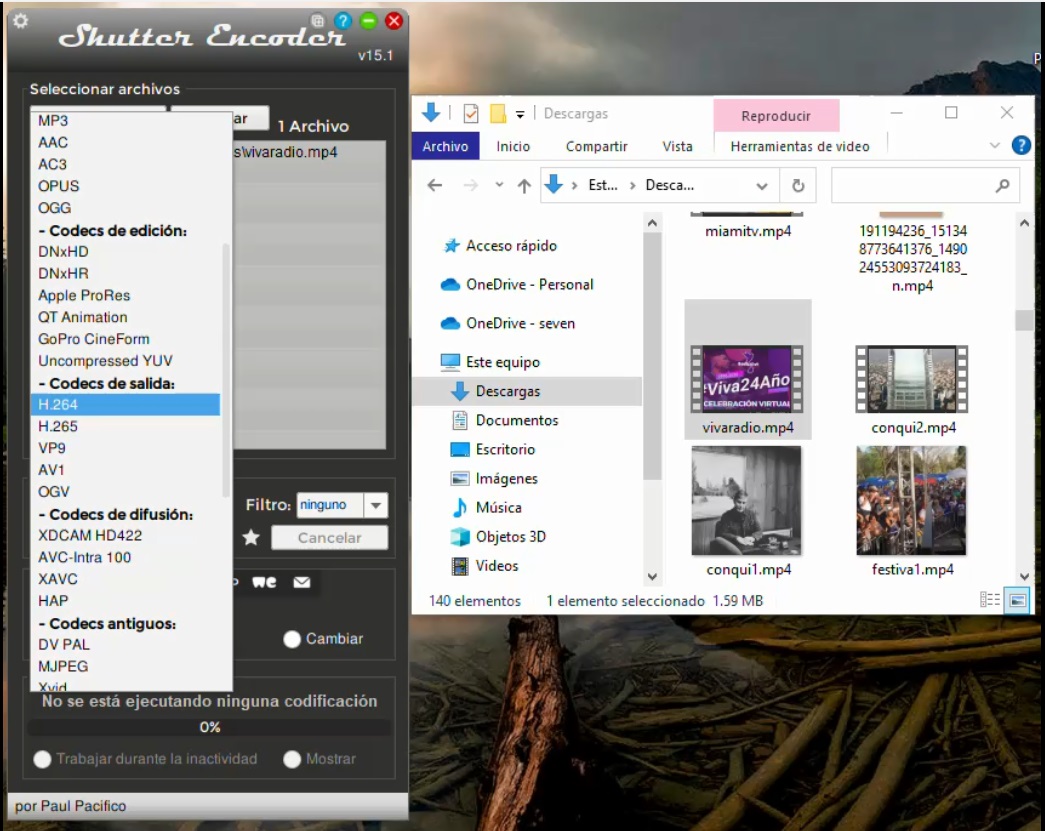
Seleccionar función
Una vez cargado el video, ve al menú desplegable “Elegir Función” y selecciona “H.264”. Este códec te dará el mejor equilibrio entre calidad y tamaño de archivo.
Ajustes de calidad (bitrate)
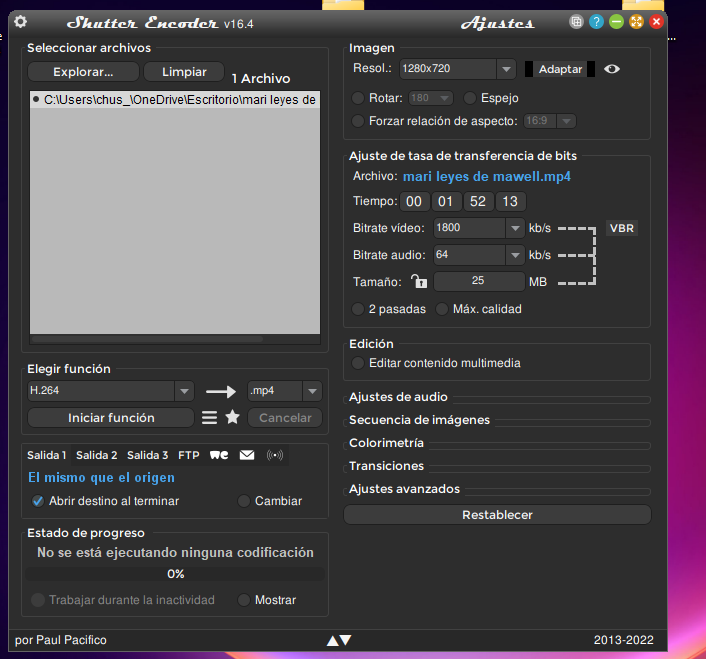
Haz clic en la sección “Ajustes” para configurar la tasa de bits. Recomendamos los siguientes valores según el uso:
- Para web y redes sociales (720p): 1800 – 2500 kbps
- Para calidad estándar (1080p): 3500 – 5000 kbps
- Para streaming en vivo: 1500 – 3000 kbps (depende de tu ancho de banda)
Puedes ver la configuración exacta en la siguiente imagen:
Iniciar la codificación
Finalmente, haz clic en el botón “Iniciar Función” (el icono de play). Verás el progreso en la barra inferior. Cuando termine, tendrás tu video comprimido en la carpeta de destino.
3. Cómo agregar un logo o marca de agua
Proteger tu contenido con una marca de agua es esencial para evitar usos no autorizados. Shutter Encoder lo hace muy sencillo.
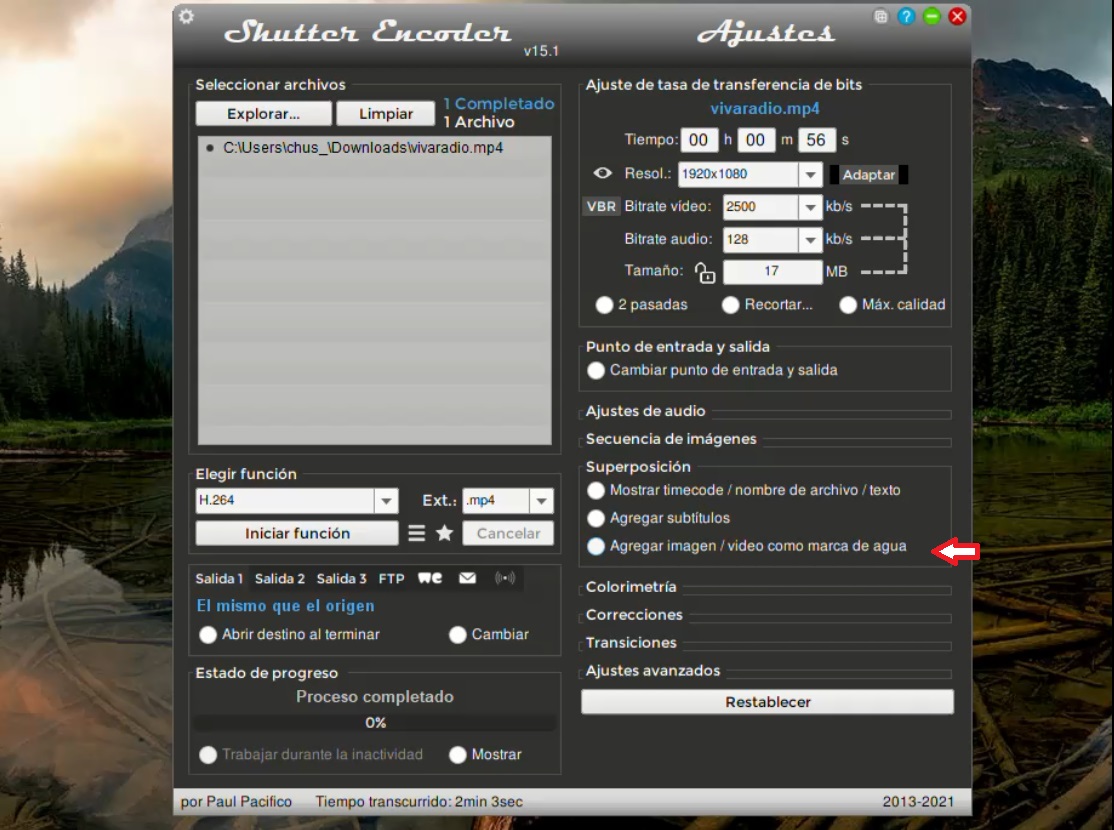
- En la sección de “Ajustes”, busca el apartado “Superposición”.
- Haz clic en “Agregar Imagen o Video Como Marca de Agua”.
- Se abrirá el explorador de archivos. Selecciona la imagen que quieres usar como logo (recomendamos PNG con fondo transparente).
- Verás una vista previa del video con la marca de agua superpuesta.

Puedes personalizar la marca de agua con estas opciones:
- Tamaño: Ajusta el porcentaje de escala.
- Posición: Elige dónde quieres que aparezca (esquina superior derecha, centro, etc.).
- Opacidad: Controla la transparencia para que no sea demasiado intrusiva.
Cuando estés satisfecho, haz clic en “Aplicar” y luego en “Iniciar Función” para generar el video con la marca de agua incluida.
Consejos para obtener los mejores resultados
Elige bien el bitrate
Un bitrate demasiado bajo dará mala calidad; demasiado alto hará archivos pesados. Prueba con 2500 kbps para 1080p como punto de partida.
Logo transparente
Usa imágenes PNG con fondo transparente para que la marca de agua se vea profesional.
Aceleración por hardware
En los ajustes, activa la aceleración por GPU si tu ordenador la soporta. La codificación será mucho más rápida.
Resumen rápido 2026
1. Descarga desde shutterencoder.com
2. Arrastra tu video y elige función H.264
3. Ajusta bitrate (1800-5000 según necesidad)
4. Para logo: Superposición > Agregar imagen
5. Inicia función y listo
¿Necesitas un servidor de streaming para tus videos? En UsaStreams tenemos planes optimizados para video on demand y transmisiones en vivo.
Consultar planes