
Cómo usar el panel de control de tu TV Streaming: Guía completa 2026
Aprende a utilizar el panel de control de tu canal de TV streaming en 2026. Configuración de emisión en vivo, autodj, subida de archivos, playlists y más.
Bienvenido al tutorial sobre cómo utilizar el panel de control de tu TV. En esta guía actualizada a 2026, aprenderás a manejar todas las funciones y ajustes básicos para disfrutar al máximo de tu canal. Sigue los pasos a continuación para familiarizarte con el panel de control.
Paso 1: Menú principal del panel

Aquí vemos el menú principal al ingresar a nuestro panel de control del canal, que nos muestra datos generales del canal, límites y otras informaciones importantes para la gestión de tu streaming en 2026.
Al acceder al panel de control del canal, serás recibido por el menú principal, que te proporciona una visión general de los datos y la información relevante de tu canal. Este menú es la primera pantalla que aparece y te brinda acceso a diversas funciones y configuraciones.
Paso 1.1: Configurar emisión en vivo
Para emitir en VIVO vamos al menú de la izquierda y seleccionamos el que dice “Emisión en directo”.

Después nos sale un submenú que dice “Seguridad” en el cual entraremos y nos saldrá la siguiente información.

La opción marcada sería la correcta y procedemos a decirle “Actualizar”.

Ya después de actualizar nos saldrán los datos que podremos usar para emitir en vivo, como son la IP y la clave de emisión.

Por último nos vamos al menú de la izquierda en “Servicios” y tendremos la opción de “Enlaces rápidos” donde tendremos link de reproducción (rtmp, m3u8 o player web de monitoreo) para compartir.
Importante 2026: En caso que quieras el servicio con autodj, encontrarás 3 diferentes player o m3u8: 1) Solo los videos autodj, 2) Solo señal vivo, 3) Híbrido (la que debes usar para cuando tienes el autodj activado y cuando no emites en vivo, entre el autodj solo).

Paso 2: Subir archivos al panel
Pasos cuando tenemos la opción de autodj en el panel
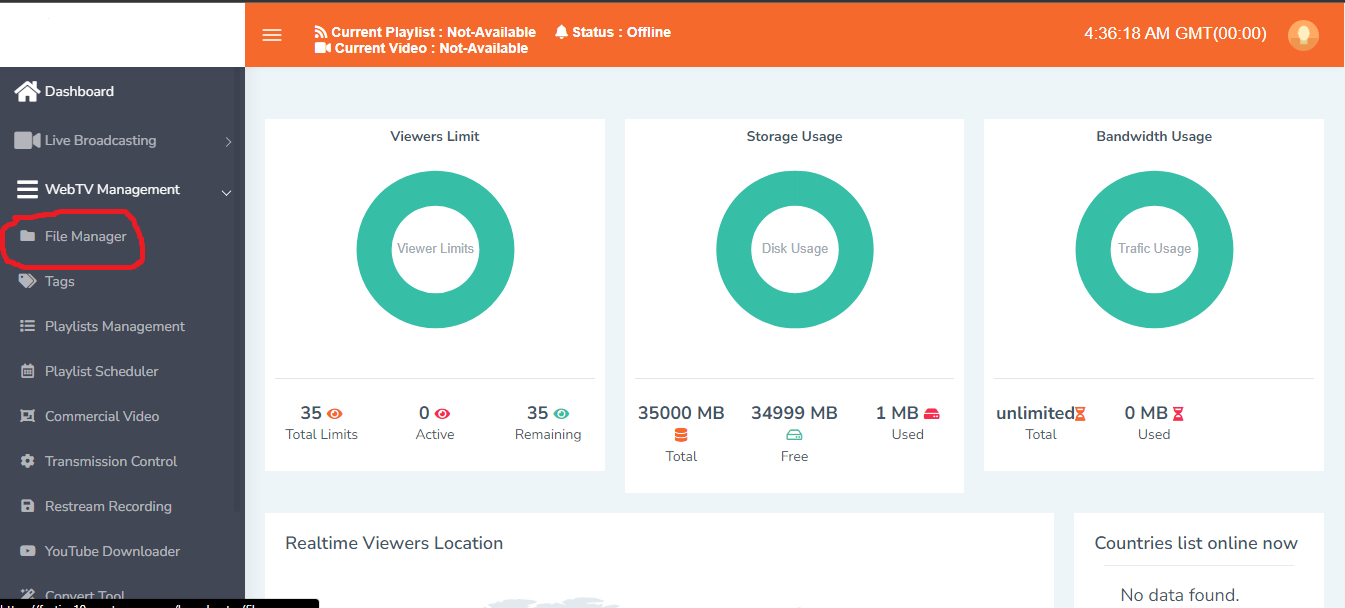
En este paso, seleccionaremos la opción que se encuentra en el lado izquierdo de “Subir archivos” en nuestro panel.
Paso 3: Opciones para subir archivos

Una vez dentro del menú “Subir archivos” en nuestro panel de control, podremos observar que tenemos la opción de arrastrar los archivos directamente o, más abajo, se nos proporciona acceso FTP para subirlos.
Arrastrar y soltar
Opción conveniente y fácil de usar. Simplemente selecciona los archivos desde tu explorador y arrástralos al área de carga. Ideal para pocos archivos.
Acceso FTP
Te permite cargar archivos a través de un cliente FTP. Útil para grandes cantidades de archivos o si prefieres usar un cliente FTP específico.
Ambas opciones tienen sus ventajas y pueden adaptarse a diferentes preferencias o necesidades en 2026.
Paso 4: Crear carpetas para organizar archivos

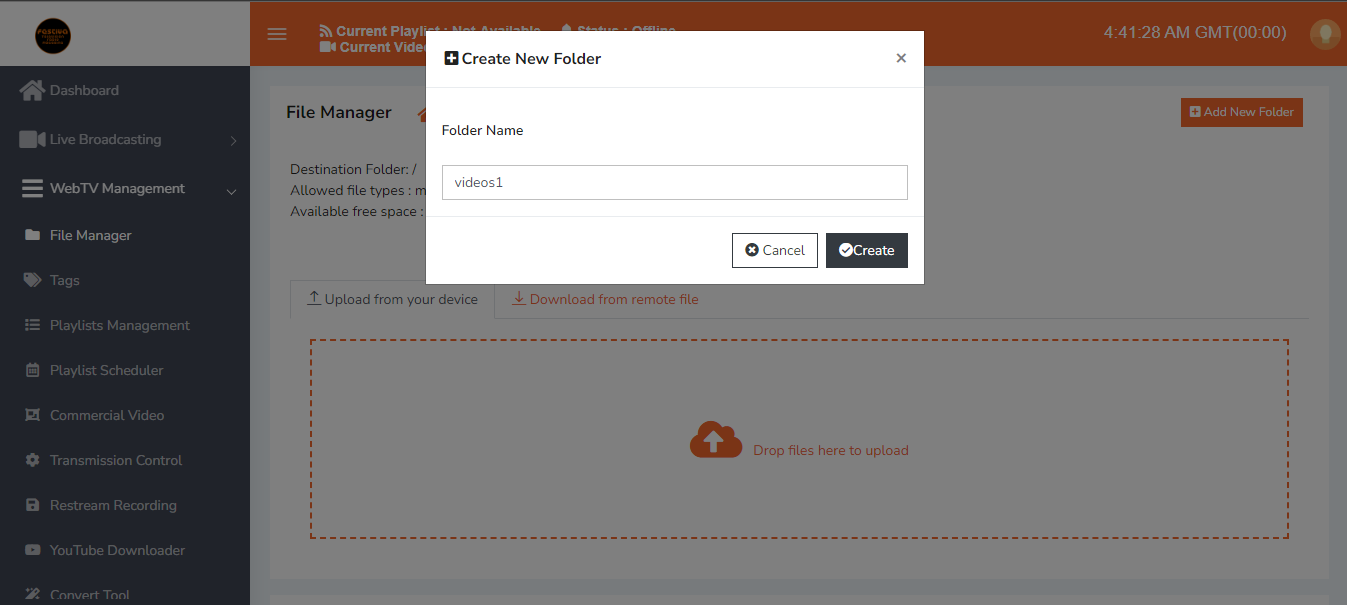
En este paso, crearemos las carpetas necesarias para organizar los archivos que subamos y mantenerlos ordenados por categorías.
- Accede al panel de control y busca la opción de administración de archivos.
- Busca la opción de crear una nueva carpeta.
- Haz clic y se abrirá un campo para ingresar el nombre.
- Elige un nombre descriptivo (ej: “Videos tutoriales”, “Vlogs”, “Entrevistas”).
- Confirma la creación.
- Repite para crear todas las carpetas necesarias.
Paso 5: Verificar que los archivos se subieron correctamente
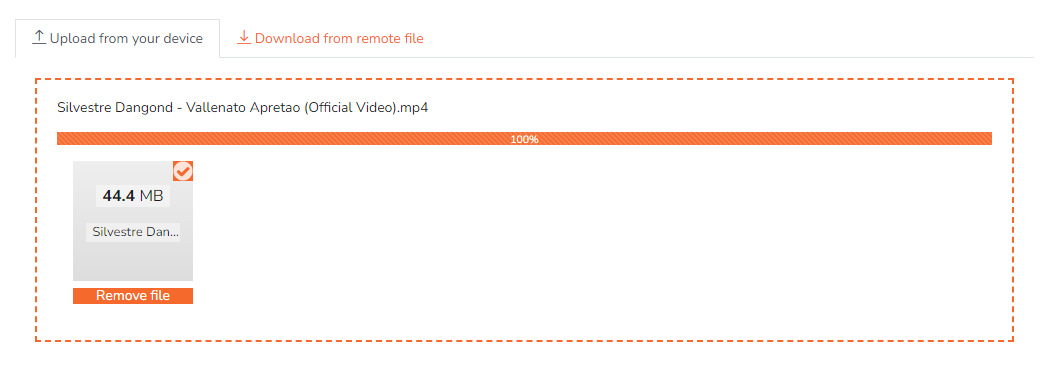
Una vez que hayas creado las carpetas y subido los archivos, es importante verificar que se hayan subido correctamente. Para ello, busca la marca de verificación (check) que confirma la carga exitosa.
- Dirígete a la sección de administración de archivos.
- Busca la carpeta donde subiste el archivo.
- Localiza el archivo y verifica si hay una marca de verificación junto a él.
- Si ves la marca, significa que se subió correctamente.
En caso de no ver la marca, intenta volver a cargar el archivo.
Paso 6: Verificar carpetas creadas y archivos subidos

Aquí puedes verificar las carpetas creadas y los archivos subidos en el panel de control:
- Accede a la sección de administración de archivos.
- Examina visualmente la lista de carpetas.
- Al seleccionar una carpeta, podrás ver los archivos dentro de ella.
- Verifica que los archivos estén en las carpetas correctas.
Paso 7: Crear una playlist

Aquí crearemos una playlist con el nombre que deseemos para los videos que se publicarán en nuestro canal.
- Busca la sección de “Playlists” o “Listas de reproducción”.
- Haz clic en “Crear playlist” o “Añadir playlist”.
- Ingresa un nombre descriptivo para tu playlist.
- Confirma la creación.
- Para agregar videos, ve a administración de videos y selecciona la playlist creada.
Paso 8: Programar la reproducción de la playlist
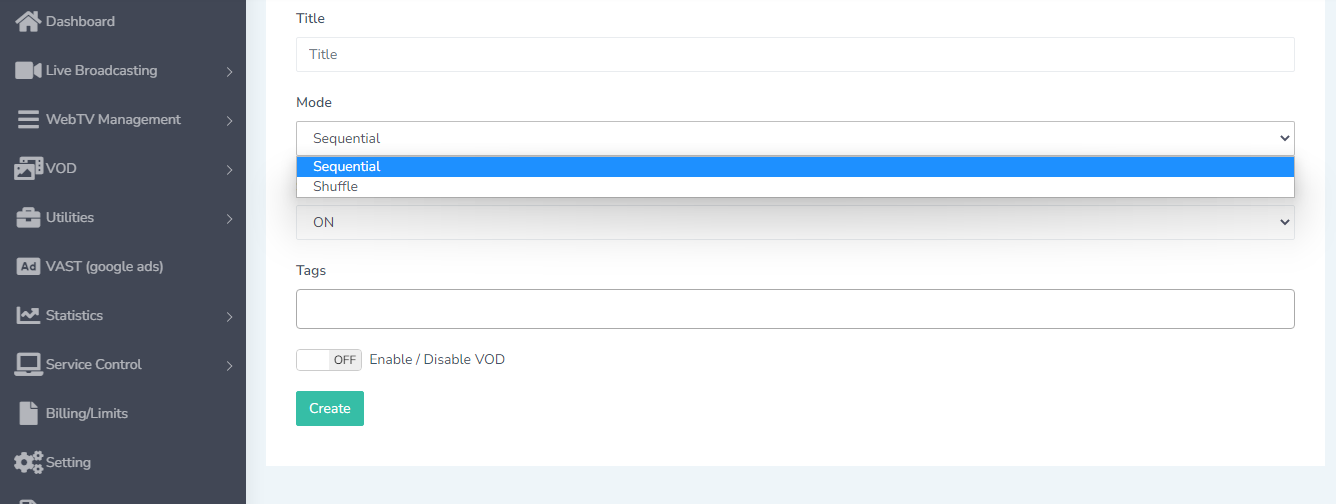
Una vez que tengas el nombre de la playlist, tendrás la opción de programar la reproducción de tres maneras diferentes:
Continua
La playlist se reproduce en bucle sin detenerse.
Una vez al día
Programa la reproducción en un horario específico cada día.
Día y hora específicos
Para eventos especiales, una vez o repetido.


Paso 9: Descargar videos desde YouTube
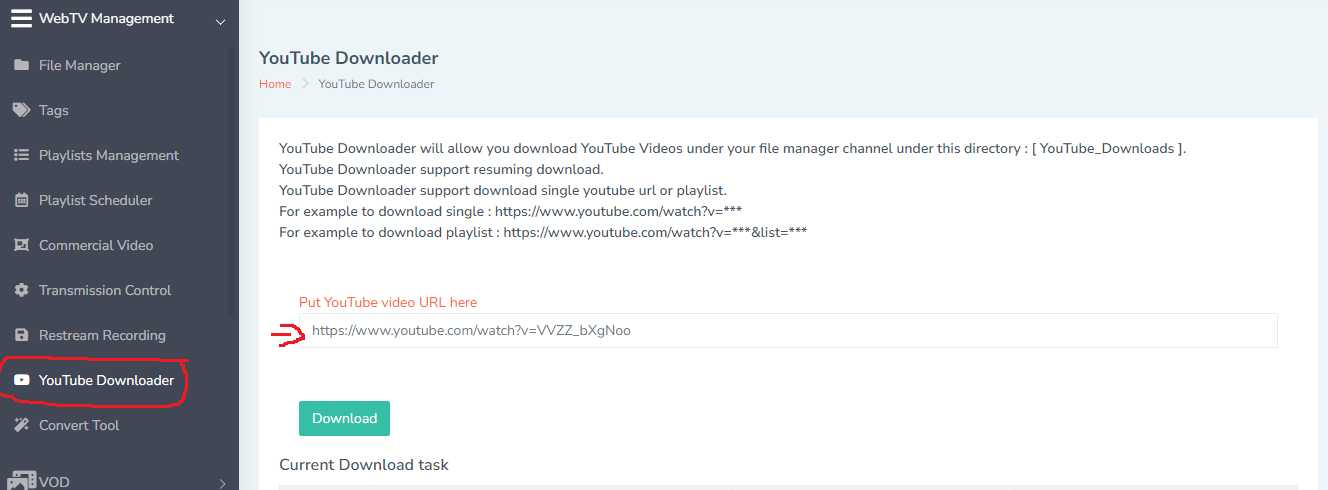
Si tienes una función en el menú lateral que te permite descargar videos desde YouTube al proporcionar el enlace, aquí te explicamos cómo funciona:
- En el menú lateral, encuentra la opción “Descargar videos”.
- Copia el enlace completo del video de YouTube.
- Pega el enlace en el campo designado.
- Selecciona la carpeta de destino.
- Haz clic en descargar.
- Verifica que el video se haya guardado correctamente.
Paso 10: Control del Autodj
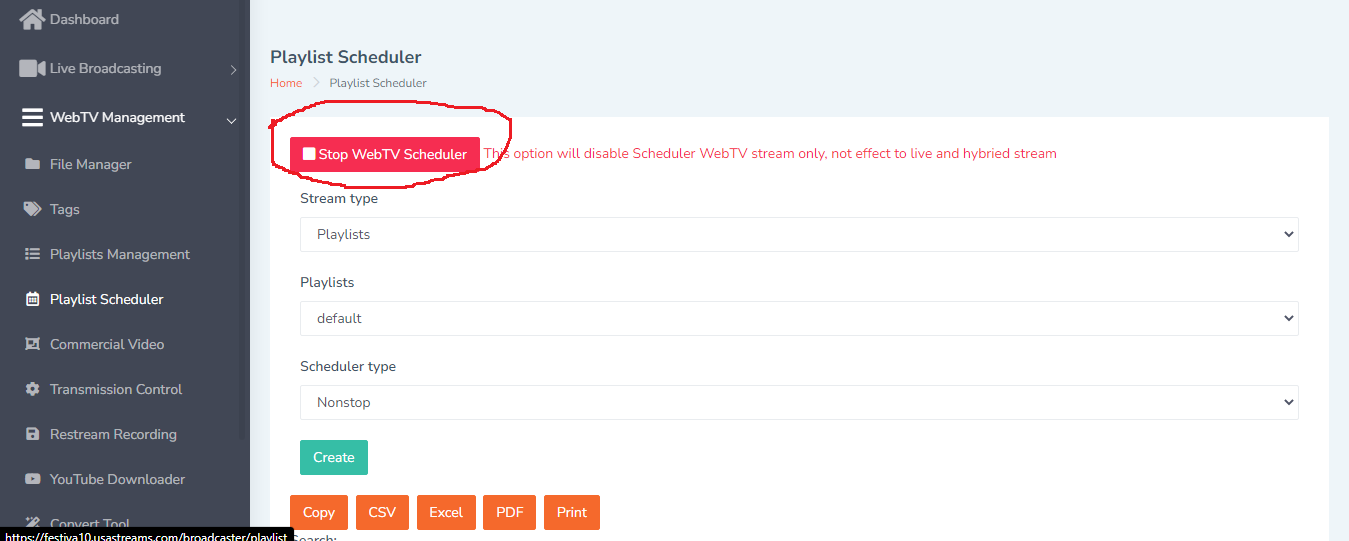
En el menú encontrarás la opción de programar tu playlist. También podrás elegir entre enlace directo de YouTube o enlace externo. En la parte superior, verás el botón principal de reinicio del Autodj.
- Accede a “Programación de playlist”.
- Elige entre enlace de YouTube o enlace externo.
- Configura hora de inicio, frecuencia, días de la semana.
- Guarda los cambios.
- Usa el botón de reinicio para empezar la playlist desde el principio.
¡Felicitaciones! Tu TV Streaming está lista en 2026
Ahora sabes cómo utilizar el panel de control de tu TV. Con estas instrucciones actualizadas a 2026, podrás gestionar tu canal, subir contenido, crear playlists y programar tu autodj. No dudes en explorar los ajustes adicionales para personalizar aún más tu experiencia. ¡Disfruta de tus programas y comparte tu contenido con el mundo!
¿Necesitas un canal de TV streaming profesional?
En USAstreams ofrecemos soluciones completas de TV streaming, paneles de control intuitivos, autodj para video y soporte técnico especializado para 2026.