
Cómo Eliminar Ruido Ambiente con Audacity
¿Por qué aparece ruido en tus grabaciones?
En muchas grabaciones podemos notar cierto ruido de fondo indeseado: bien debido al ambiente (tráfico, ventiladores, aire acondicionado), bien ruidos producidos por el propio micrófono o la computadora (zumbidos, soplidos, interferencia). Esto suele suceder cuando no grabamos en las condiciones ideales o usamos un micrófono de baja calidad.
La buena noticia: Audacity, el software gratuito de edición de audio más popular del mundo, incluye una herramienta poderosa para eliminar este ruido y obtener grabaciones limpias y nítidas.
Cómo funciona la reducción de ruido
Entiende el proceso antes de aplicarlo
El filtro de Reducción de Ruido de Audacity (Efecto → Reducción de ruido) funciona de la siguiente manera:
Cómo funciona
- Toma una muestra del ruido que seleccionas
- Analiza las frecuencias de ese ruido
- Elimina esas mismas frecuencias del resto de la grabación
- Conserva el audio “bueno”
Precaución importante
- Al eliminar frecuencias de ruido, también eliminas partes de la grabación que comparten esas frecuencias
- Un uso excesivo puede generar sonido “metalizado” o artificial
- Eres tú quien determina si el resultado es aceptable
Regla de oro: Menos es más. Es preferible una reducción moderada que deje algo de ruido a una agresiva que arruine la calidez del audio.
Paso a paso: Eliminación de ruido
Sigue estos 4 pasos para limpiar tus archivos de audio
Descarga e instala Audacity

Si aún no tienes Audacity, descárgalo gratis desde su sitio oficial:
Nota: Audacity es código abierto y libre de virus. Descarga siempre desde la web oficial.
Importa el archivo a editar
Abre Audacity y sigue estos pasos:
-
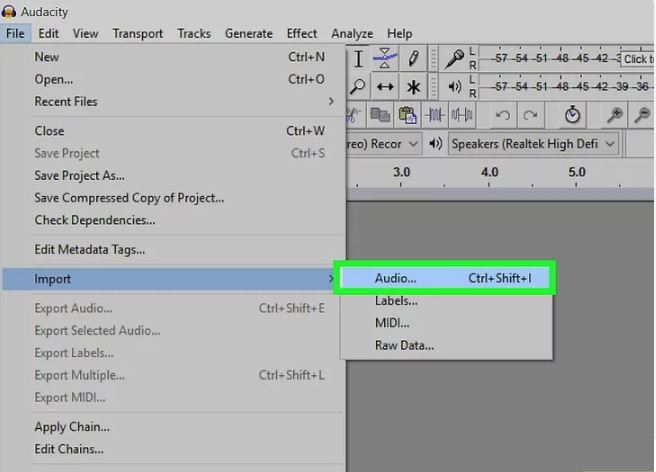
Haz clic en Archivo → Importar → Audio
-
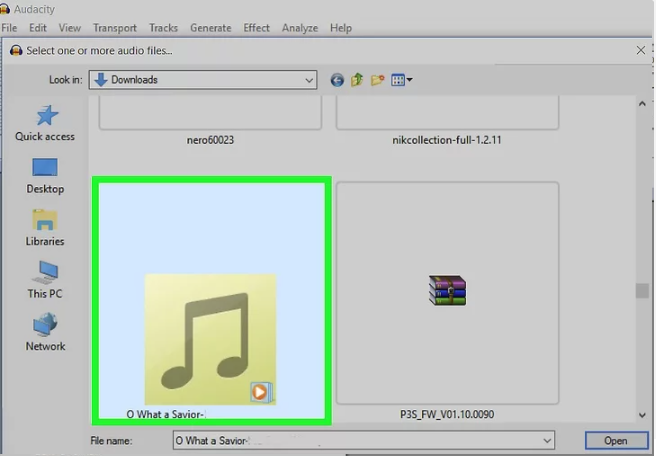
Selecciona el archivo de audio que deseas limpiar (MP3, WAV, M4A, etc.)
-
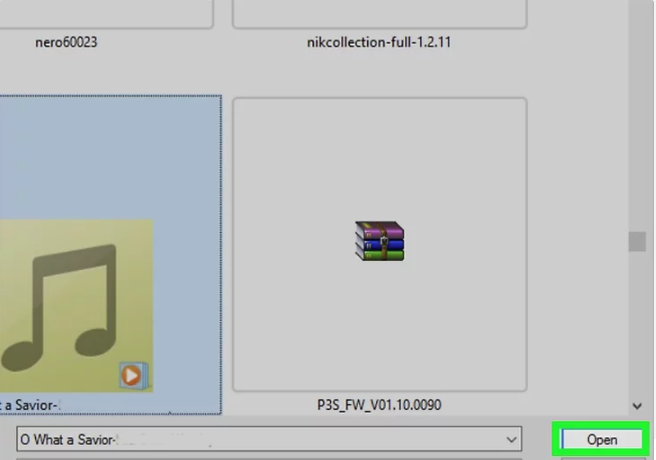
Haz clic en Abrir para cargar el archivo en Audacity
Listo: Tu archivo aparecerá como una forma de onda azul en la ventana principal de Audacity.
Toma una muestra del ruido
Este es el paso más importante. Necesitas seleccionar una parte de la grabación que contenga SOLO el ruido de fondo, sin voz, música ni otro contenido.
Cómo seleccionar
- Busca un silencio en tu grabación
- Haz clic y arrastra para seleccionar 2-3 segundos
- La selección se verá gris oscuro
- Ejemplo: El espacio entre frases
Requisitos
- Mínimo: 0.5 segundos
- Recomendado: 2-3 segundos
- Ideal: Ruido constante y representativo
- Evita: Incluir voz o música
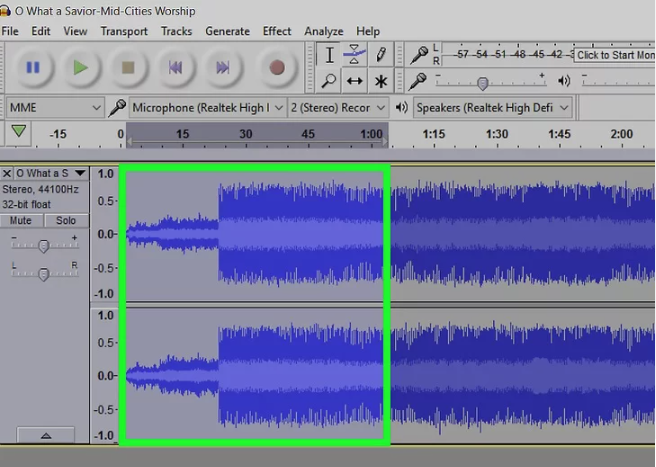
Selecciona una parte que contenga solo ruido de fondo
Si tu grabación no tiene silencios: Graba 3 segundos de silencio antes de comenzar a hablar. Así siempre tendrás una muestra de ruido disponible.
Aplica Reducción de Ruido
Paso 4.1: Obtener perfil de ruido
Con el ruido seleccionado, ve a:
Menú Efecto → Reducción de ruido…
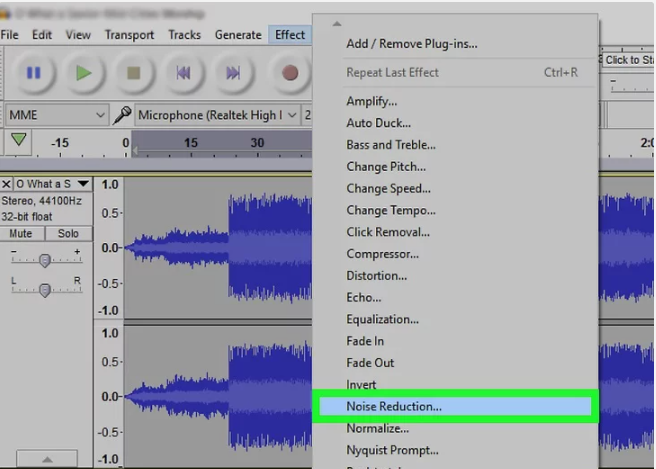
Luego haz clic en «Obtener perfil de ruido»:

¡Listo! Audacity ya sabe cómo es el ruido que quieres eliminar.
Paso 4.2: Aplicar reducción
Ahora selecciona TODA la pista de audio (Ctrl+A / Cmd+A) y vuelve a:
Efecto → Reducción de ruido…
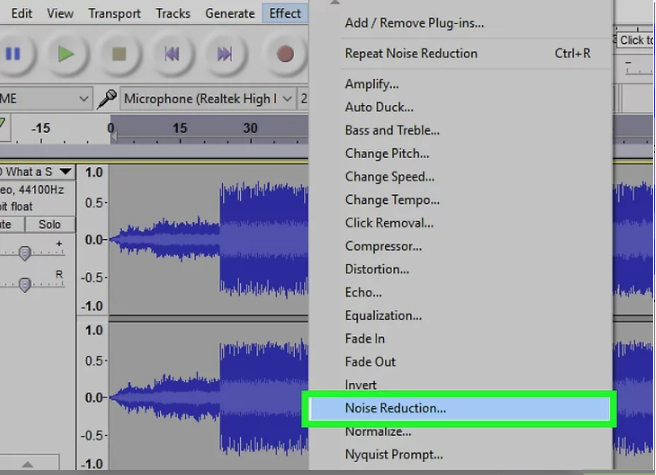
Ajusta los parámetros según necesites:
Finalmente, haz clic en «Aceptar» para aplicar el efecto.
¿No te gustó el resultado? Presiona Ctrl+Z (Cmd+Z) o ve a Editar → Deshacer y prueba con valores más suaves.
Exporta tu audio limpio
Una vez que estés satisfecho con el resultado:
-
Archivo → Exportar → Exportar como audio…

- Elige el formato (MP3 es ideal para compartir, WAV para máxima calidad)
- Asigna un nombre y elige la ubicación
- Haz clic en Guardar
¡Y listo! Tu audio está limpio y profesional.
Parámetros recomendados para diferentes casos
Ruido constante
Ejemplo: Ventilador, aire acondicionado, tráfico lejano
- Reducción: 12-15 dB
- Sensibilidad: 6 dB
- Suavizado: 3
Zumbido eléctrico
Ejemplo: Interferencia 50/60 Hz, microfonía
- Reducción: 20-25 dB
- Sensibilidad: 8 dB
- Suavizado: 6
Soplido de micrófono
Ejemplo: Siseo, ruido de fondo en micrófonos económicos
- Reducción: 8-12 dB
- Sensibilidad: 4 dB
- Suavizado: 8
Solución de problemas comunes
Sonido metalizado o artificial
- Causa: Demasiada reducción de ruido
- Solución: Reduce el valor de “Reducción de ruido (dB)”
- Solución: Aumenta el “Suavizado de frecuencia”
Ruido tipo “burbuja” o “chorro”
- Causa: Muestra de ruido demasiado corta
- Solución: Vuelve al paso 3 y selecciona 3 segundos
- Solución: Asegúrate que la muestra sea representativa
El ruido sigue presente
- Causa: Poca reducción aplicada
- Solución: Aumenta 3-5 dB el valor de reducción
- Alternativa: Aplica el efecto dos veces con valores moderados
Consejos profesionales para mejores resultados
Prevención
- Graba siempre con la mejor calidad posible
- Usa micrófono, no el micrófono incorporado
- Aleja ventiladores y fuentes de ruido
- Deja 3-5 segundos de silencio al inicio
Edición
- Escucha siempre el resultado en auriculares
- Compara con el audio original (Ctrl+Z / Cmd+Z)
- Menos reducción + ecualización suave = mejor resultado
- Guarda una copia del original
Alternativas
- Eliminación de ruido adaptativa: Para ruido no constante
- Filtro pasa altos: Ideal para eliminar graves no deseados
- Plugins como ReaFir: Más control profesional
Conclusión: Audio limpio al alcance de todos
La herramienta de Reducción de Ruido de Audacity es una de las funciones más poderosas y accesibles para mejorar la calidad de tus grabaciones. No necesitas equipo costoso ni estudios profesionales: con unos minutos y este tutorial puedes transformar un audio ruidoso en una producción limpia y agradable.
Recuerda que la clave está en la muestra de ruido y en la moderación al aplicar el efecto. Practica con diferentes valores y confía en tu oído para encontrar el balance perfecto.
¿Buscas calidad profesional? En USAStreams ofrecemos servicios de producción y asesoría en streaming. Si necesitas ayuda con tus proyectos de audio o radio online, contáctanos.
Búsquedas Relacionadas
¿Necesitas ayuda profesional?
En USAStreams somos expertos en streaming y producción de audio. Contáctanos para asesoría personalizada en tu proyecto de radio online, podcast o contenido audiovisual.
Contactar a USAStreams