
Cómo instalar plugins en OBS Studio y crear playlists automáticas en 2026
Los plugins llevan OBS Studio al siguiente nivel. Te enseñamos a instalarlos correctamente y a usar Source Switcher para crear playlists de video que se reproduzcan automáticamente en tus streams.
Los plugins son pequeños programas complementarios que amplían las funciones de aplicaciones web y programas de escritorio. En el caso de OBS Studio, el software de streaming más popular del mundo, existen cientos de plugins desarrollados por la comunidad que añaden funcionalidades increíbles: desde transiciones novedosas, mejoras de audio, paneles de control, hasta la creación de playlists automáticas.
En este tutorial actualizado a 2026, aprenderás:
- Cómo instalar plugins en OBS Studio correctamente.
- Dónde encontrar los mejores plugins.
- Cómo usar Source Switcher para crear listas de reproducción de video automáticas.
- Configurar transiciones entre videos para un stream profesional.
1. Cómo instalar plugins en OBS Studio
El proceso de instalación de plugins en OBS es sencillo, pero debes hacerlo correctamente para que funcionen. Sigue estos pasos:
Encontrar plugins
El repositorio oficial de plugins de OBS se encuentra en el foro de OBS Project:
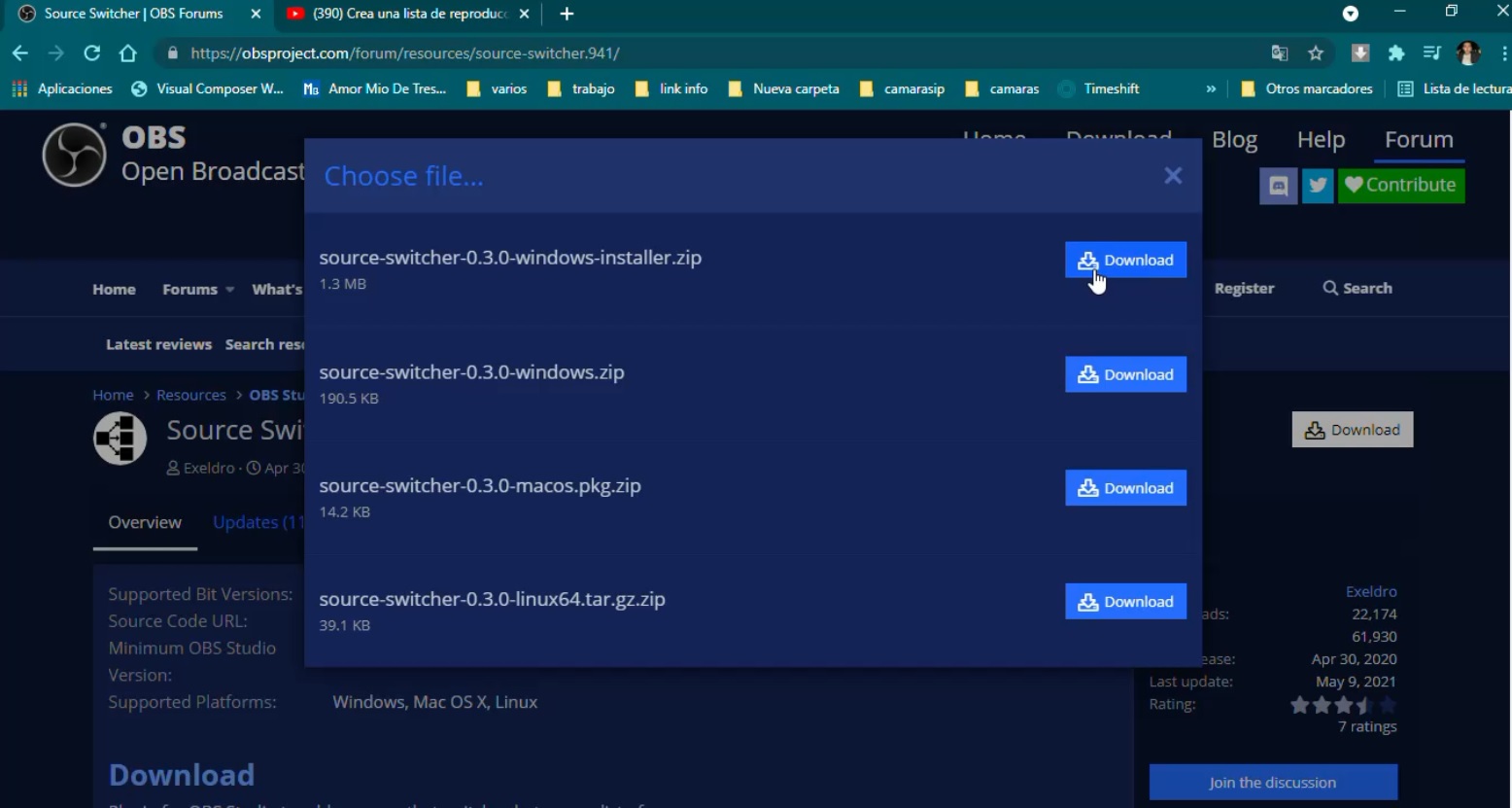
Allí puedes explorar por categorías y leer las descripciones de cada plugin. Cuando encuentres uno que te interese:
- Haz clic en su nombre para ver los detalles.
- Busca el botón “Download” y selecciona la versión correspondiente a tu sistema operativo (Windows, Mac o Linux).
- Descarga el archivo (normalmente viene en formato .zip).
Instalación

Una vez descargado el archivo ZIP:
- Abre el archivo ZIP con tu descompresor favorito (WinRAR, 7-Zip, etc.).
- Dentro del ZIP encontrarás una o más carpetas (generalmente “data” y “obs-plugins”).
- Copia estas carpetas y pégalas en la carpeta donde tienes instalado OBS Studio. La ruta típica en Windows es:
C:\Program Files\obs-studio\ - Cuando el sistema te pregunte si deseas reemplazar o fusionar carpetas, acepta.
- Reinicia OBS Studio para que los cambios tengan efecto.
¡Listo! El plugin ya debería estar disponible en tu OBS. Dependiendo del plugin, aparecerá en diferentes lugares: nuevas fuentes, filtros, opciones en el menú “Herramientas”, etc.
2. Crear listas de reproducción automáticas con Source Switcher
Una de las funcionalidades más demandadas en OBS es poder reproducir una lista de videos de forma automática y secuencial. Con el plugin Source Switcher puedes hacerlo fácilmente.
Instalar Source Switcher
Descarga Source Switcher desde su página oficial en el foro de OBS:
Instálalo siguiendo el método explicado en la sección anterior (copiar las carpetas a la instalación de OBS).
Preparar los videos
Antes de configurar la playlist, necesitamos tener todos los videos listos como fuentes individuales.
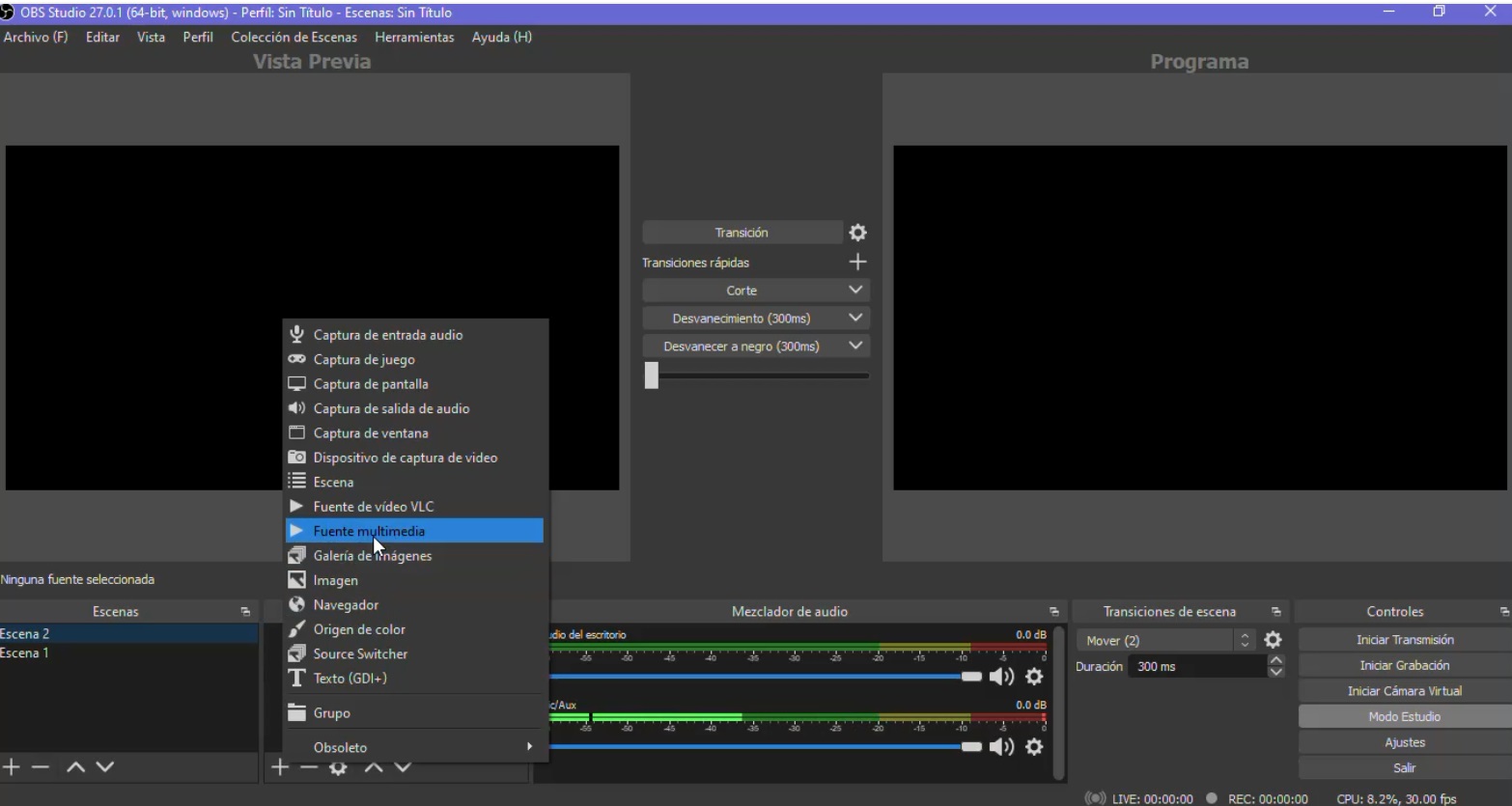
- Crea una nueva escena (por ejemplo, “Videos”) donde irán los videos.
- En esa escena, haz clic en el signo “+” en “Fuentes” y selecciona “Fuente multimedia”.
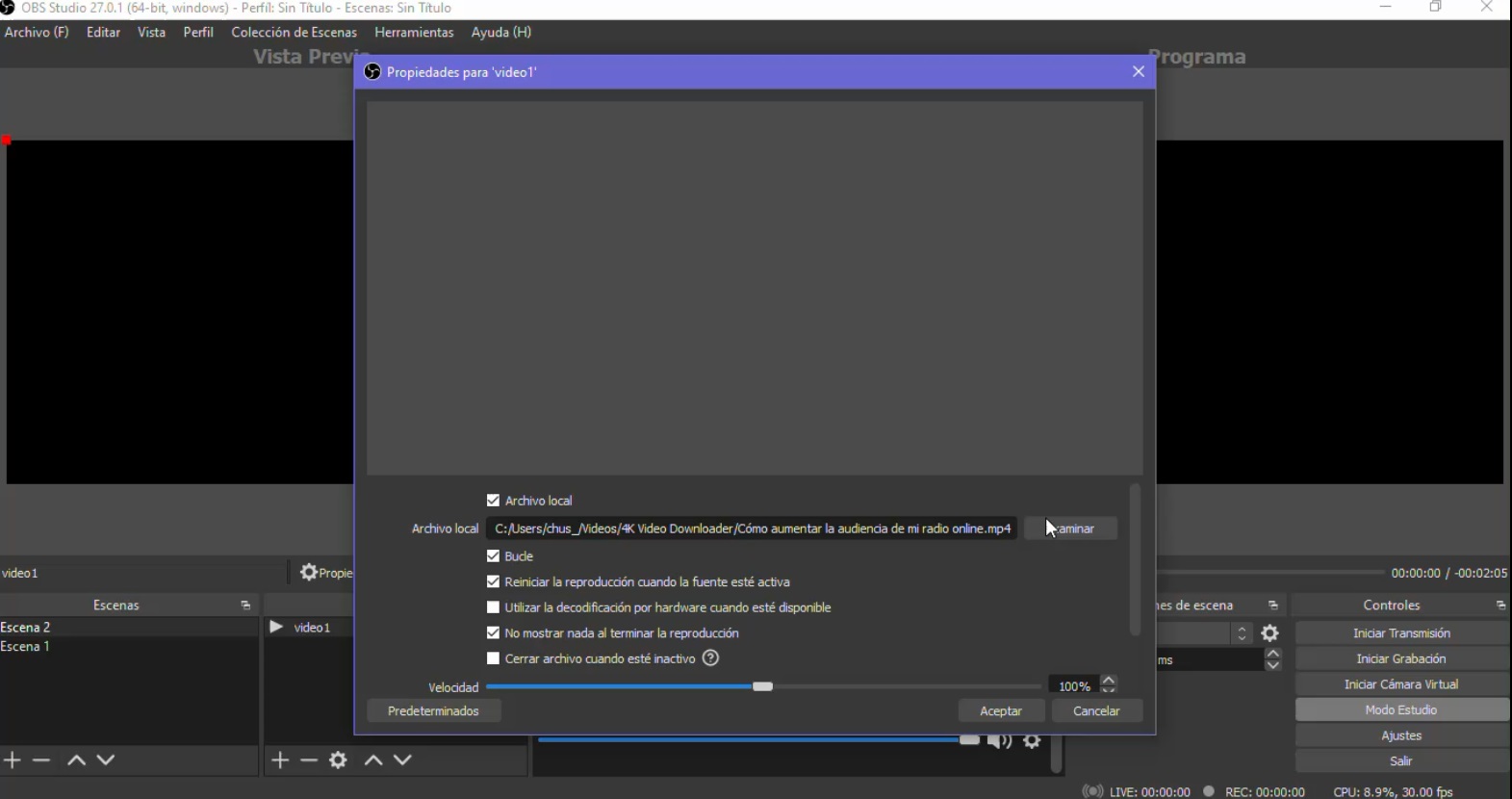
- Selecciona el primer video que quieras en tu playlist. Ponle un nombre descriptivo (ej. “Video 1”, “Intro”, etc.).
- Repite el proceso para cada video que quieras incluir. Todos deben estar en la MISMA escena.
Ajustar videos a la pantalla
Si los videos no se ven correctamente encuadrados:
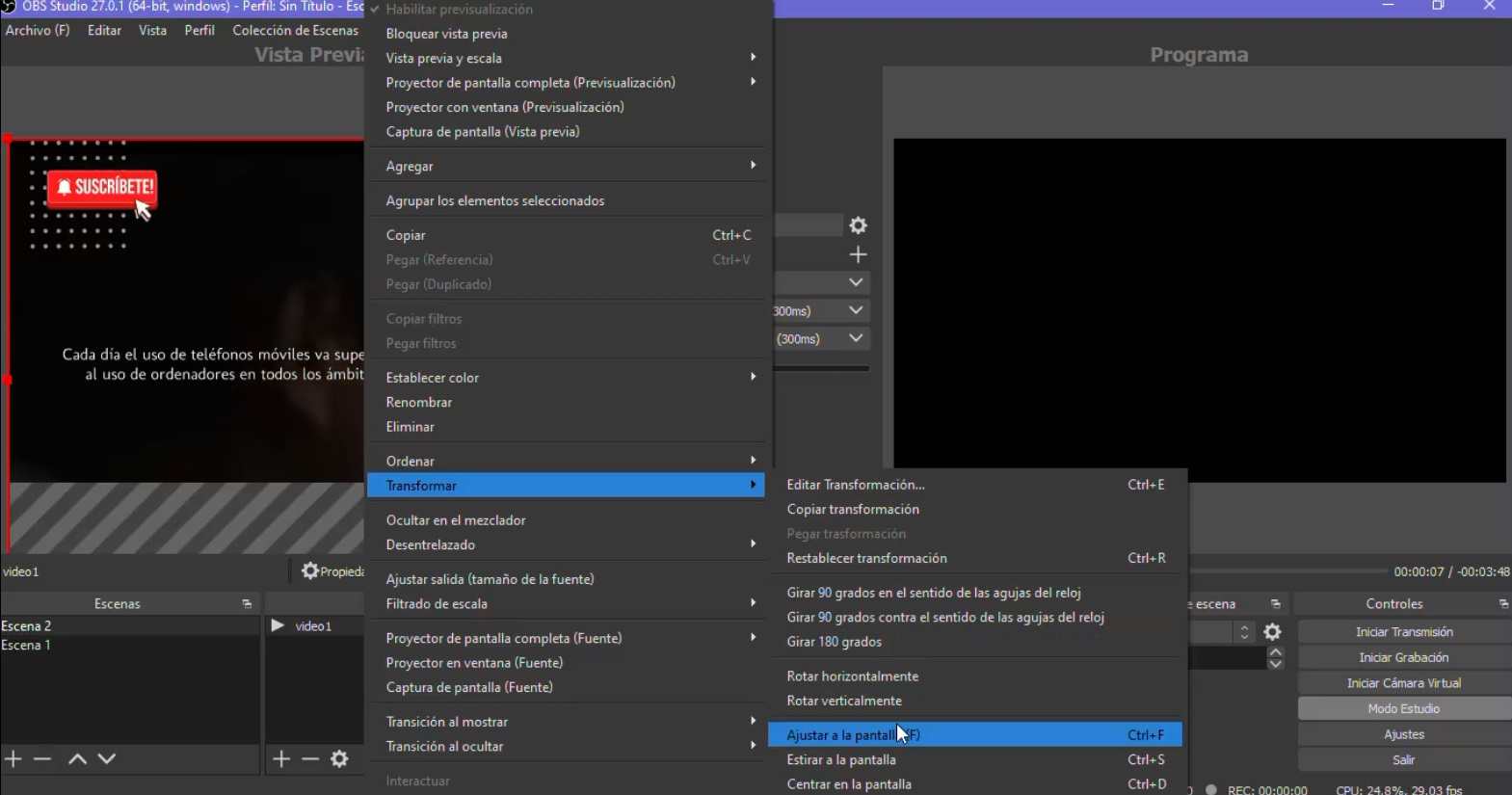
- Haz clic derecho sobre la fuente de video.
- Ve a “Transformar” y selecciona “Ajustar a la pantalla”.
- Repite para cada video.
Configurar Source Switcher

- Crea una nueva escena (por ejemplo, “Playlist”) que será la que transmitirás.
- En esa escena, haz clic en el signo “+” en “Fuentes”.
- Busca y selecciona “Source Switcher”. Se creará una nueva fuente.
- Haz clic en el engranaje o botón de propiedades de esa fuente para configurarla.
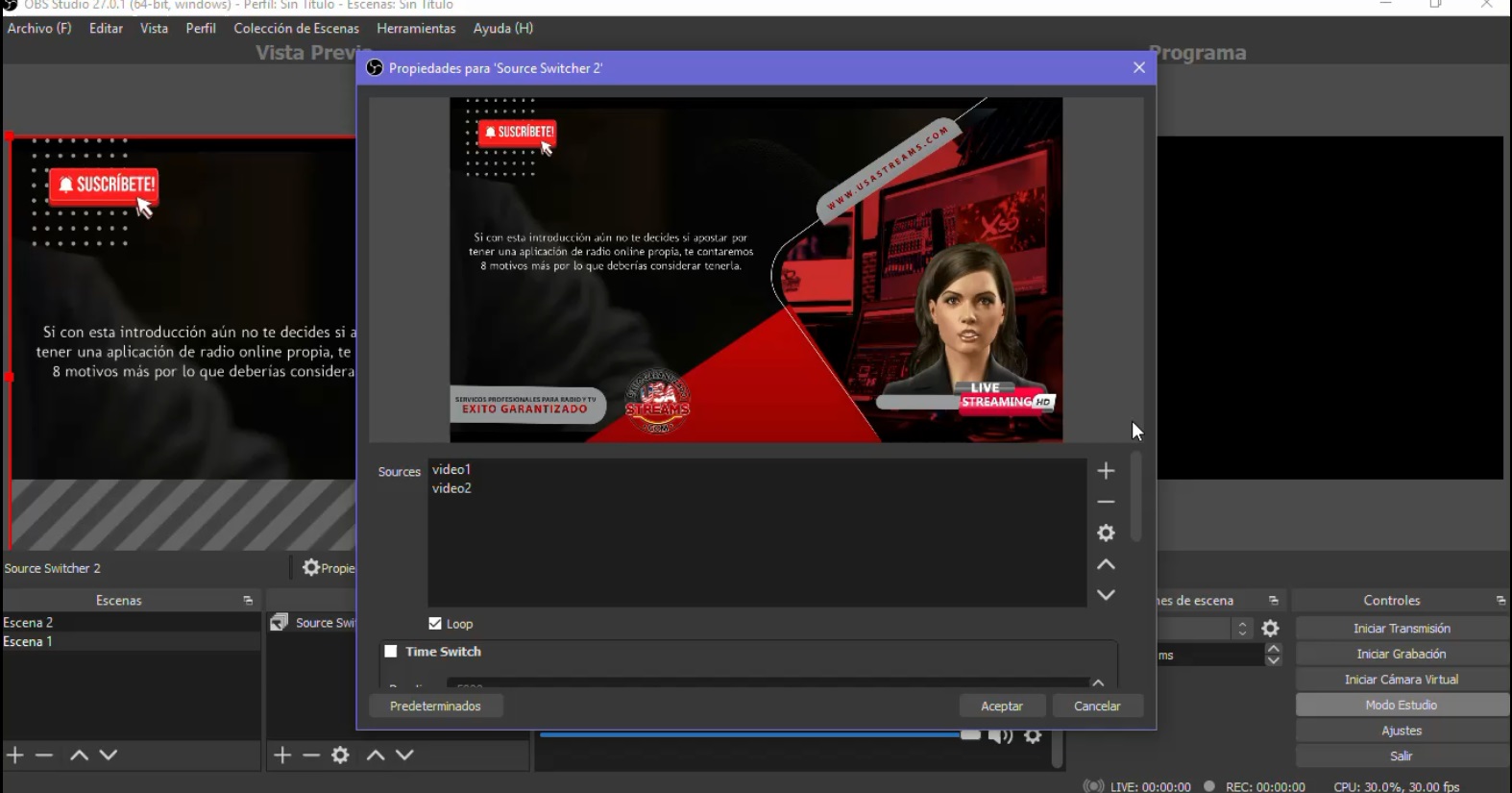
En la ventana de configuración de Source Switcher:
- Agrega las fuentes de video que creaste en la escena “Videos”. Puedes hacerlo una por una.
- Define el orden en que quieres que se reproduzcan.
- Selecciona el tipo de transición entre videos (corte, fundido, deslizamiento, etc.).
- Puedes ajustar la duración de cada video si lo deseas.
Haz clic en “Aceptar” para guardar la configuración.
Poner en marcha la playlist

Para que la playlist comience a funcionar:
- Asegúrate de tener seleccionada la escena “Playlist” en OBS.
- En la interfaz principal, verifica que el botón de “Transición” esté activo (generalmente lo está por defecto).
- ¡Listo! Los videos comenzarán a reproducirse en el orden establecido, con las transiciones configuradas.
Esta configuración es perfecta para:
- Radios online: Reproducir videos musicales sin intervención.
- Canales 24/7: Mantener contenido continuo.
- Eventos: Pasar promociones, entrevistas pregrabadas, etc.
3. Otros plugins imprescindibles para OBS
ReaPlugs
Suite de efectos de audio profesionales (compresores, ecualizadores, reverberación) para mejorar el sonido de tu stream.
Advanced Scene Switcher
Automatiza el cambio de escenas basado en temporizadores, ventanas activas, archivos, etc.
Shaderfilter
Añade efectos visuales personalizados a tus fuentes mediante shaders.
StreamFX
Uno de los más populares: añade transiciones 3D, máscaras, desenfoques y mucho más.
Resumen rápido 2026
1. Descarga plugins desde el foro oficial de OBS.
2. Instala copiando las carpetas a la carpeta de OBS.
3. Reinicia OBS para activarlos.
4. Para playlists: usa Source Switcher.
5. Explora otros plugins como StreamFX o ReaPlugs.
¿Necesitas ayuda para configurar tu streaming profesional? En UsaStreams tenemos planes de hosting y asesoría personalizada.
Contactar con expertos