
Cómo normalizar el volumen de tus MP3 con MP3Gain en 2026
¿Tienes canciones con volúmenes diferentes? MP3Gain es la solución gratuita y definitiva. Te enseñamos a usarlo paso a paso para que toda tu biblioteca musical suene uniforme.
MP3Gain es un programa de código abierto y gratuito diseñado específicamente para normalizar el volumen de archivos MP3 sin necesidad de recodificarlos. Esto significa que ajusta el volumen real de las canciones manteniendo la calidad original, a diferencia de otros programas que simplemente amplifican la señal y pueden introducir distorsión.
En 2026, sigue siendo la herramienta favorita de podcasters, DJs y coleccionistas de música que necesitan que todas sus canciones suenen con el mismo nivel de volumen, evitando esos molestos cambios al pasar de un tema a otro.
1. Descarga e instalación
Para comenzar, descarga MP3Gain desde su sitio oficial:
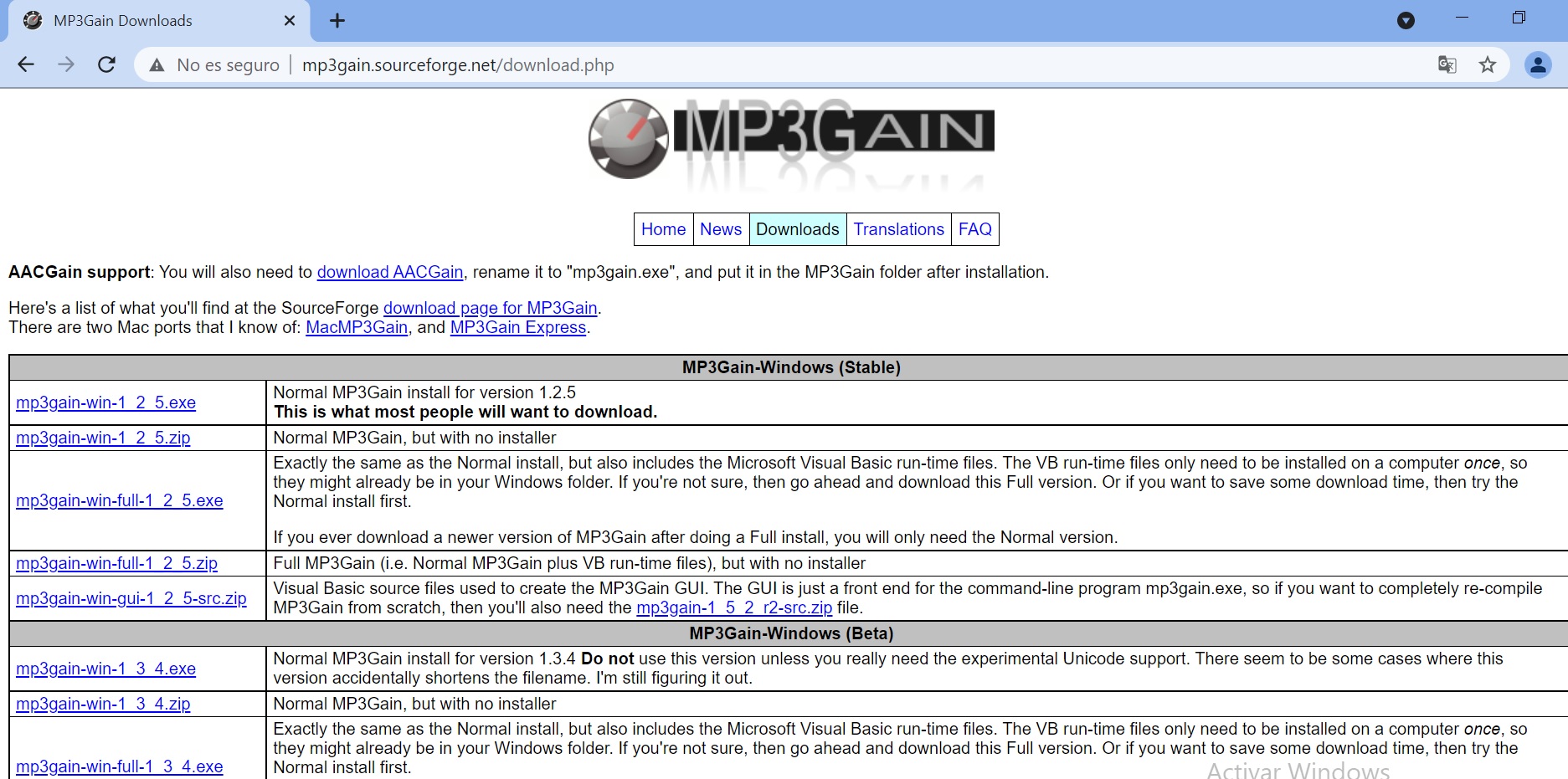
En la página, ve al apartado “Download”. Tendrás dos opciones:
- Versión instalable: La primera opción, para instalar el programa en tu PC.
- Versión portable: La segunda opción, para ejecutar el programa sin instalación (ideal para llevar en un USB).
Elige la que prefieras y descarga el archivo correspondiente.
2. Agregar archivos MP3 al programa
Una vez abierto MP3Gain, te encontrarás con una interfaz sencilla pero eficiente. Para agregar tus canciones:

Tienes varias formas de hacerlo:
- Arrastrar y soltar: Simplemente arrastra tus archivos MP3 desde una carpeta a la ventana de MP3Gain.
- Botón “Add File”: Haz clic para seleccionar archivos individuales.
- Botón “Add Folder”: Si tienes una carpeta entera con música, puedes agregarla completa.
Repite este proceso hasta tener todos los archivos que deseas normalizar.
3. Analizar el volumen actual

Una vez cargados los archivos, haz clic en el botón “Track Analysis”. El programa analizará cada archivo y generará un informe del nivel de volumen actual, que podrás ver en una columna al lado de cada pista.
Este paso es importante para conocer la situación de partida y verificar que todo está correcto antes de proceder.
4. Seleccionar el volumen objetivo
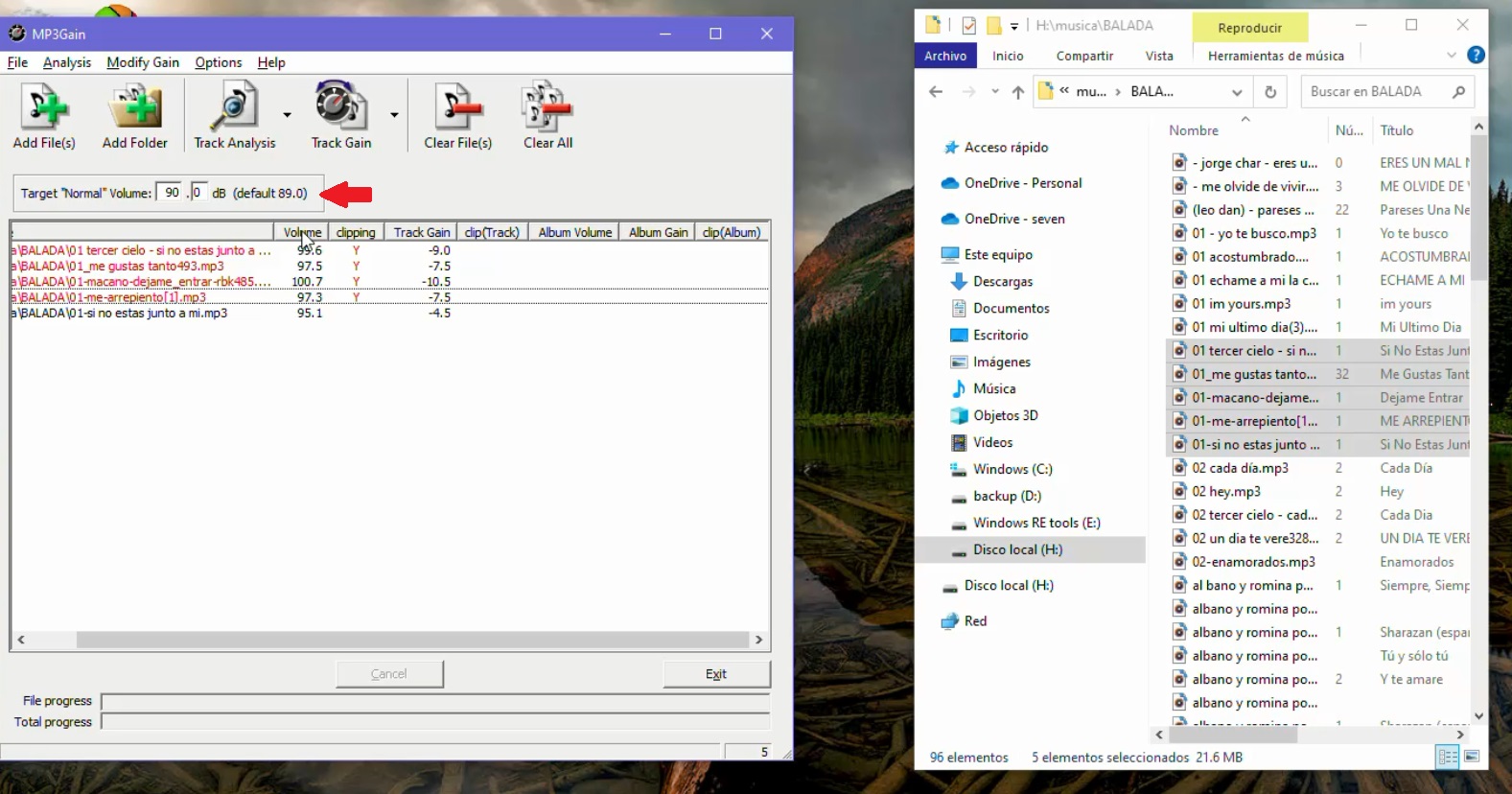
En el apartado “Target Normal Volume” es donde elegirás el nivel de volumen deseado para todas las canciones. Por defecto, viene establecido en 89.0 decibelios, que es el estándar recomendado.
Puedes ajustar este valor si lo deseas, pero para la mayoría de los casos, 89 dB es perfecto.
5. Aplicar la normalización
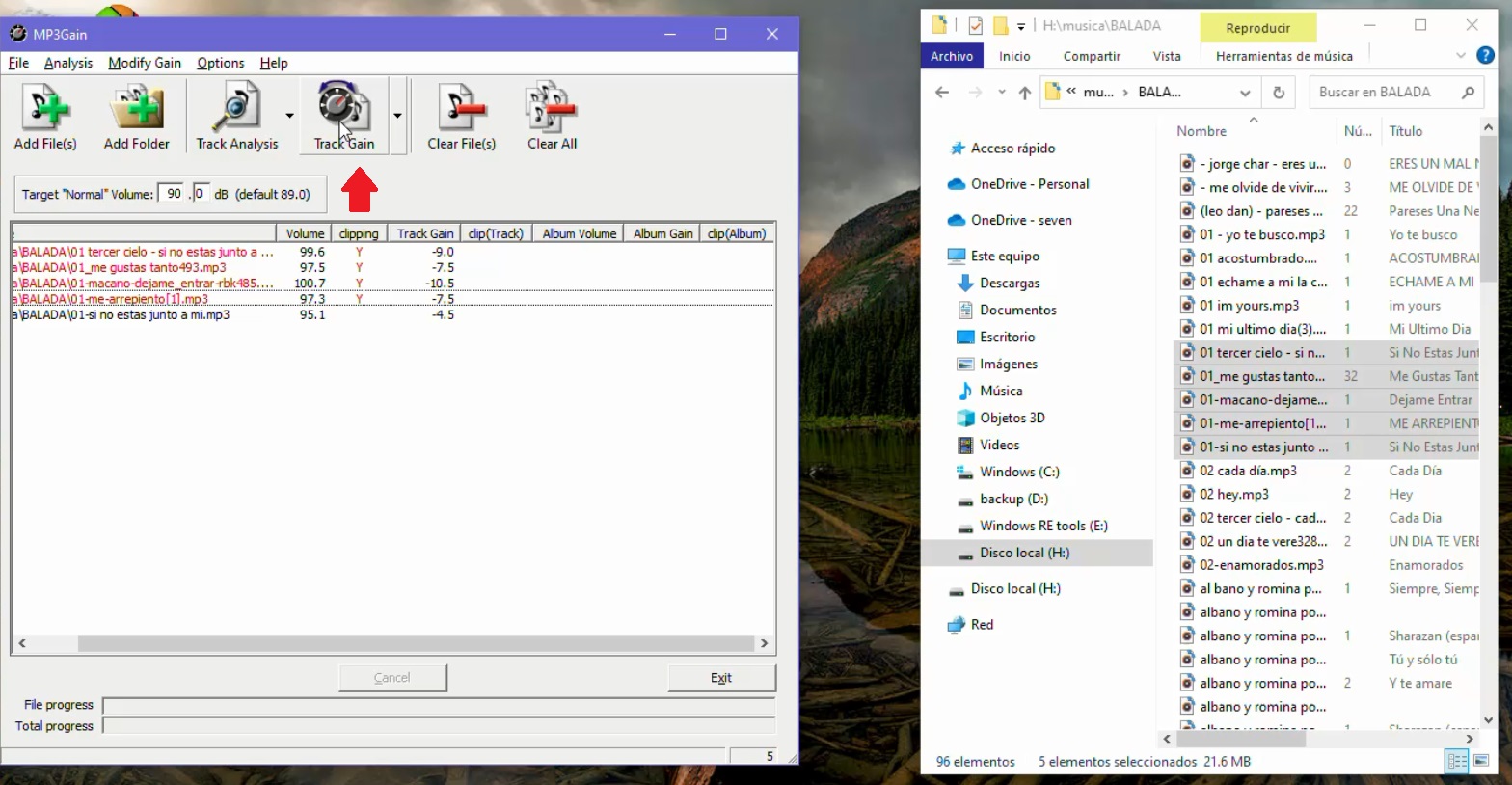
Para comenzar el proceso de normalización, solo resta pulsar el botón “Track Gain”. El programa ajustará el volumen de cada archivo según el valor objetivo que hayas seleccionado.
Este proceso puede demorar dependiendo de la cantidad y tamaño de los archivos MP3 que hayas cargado. MP3Gain trabaja modificando los metadatos de ganancia, no recodificando el audio, por lo que es muy rápido y no pierdes calidad.
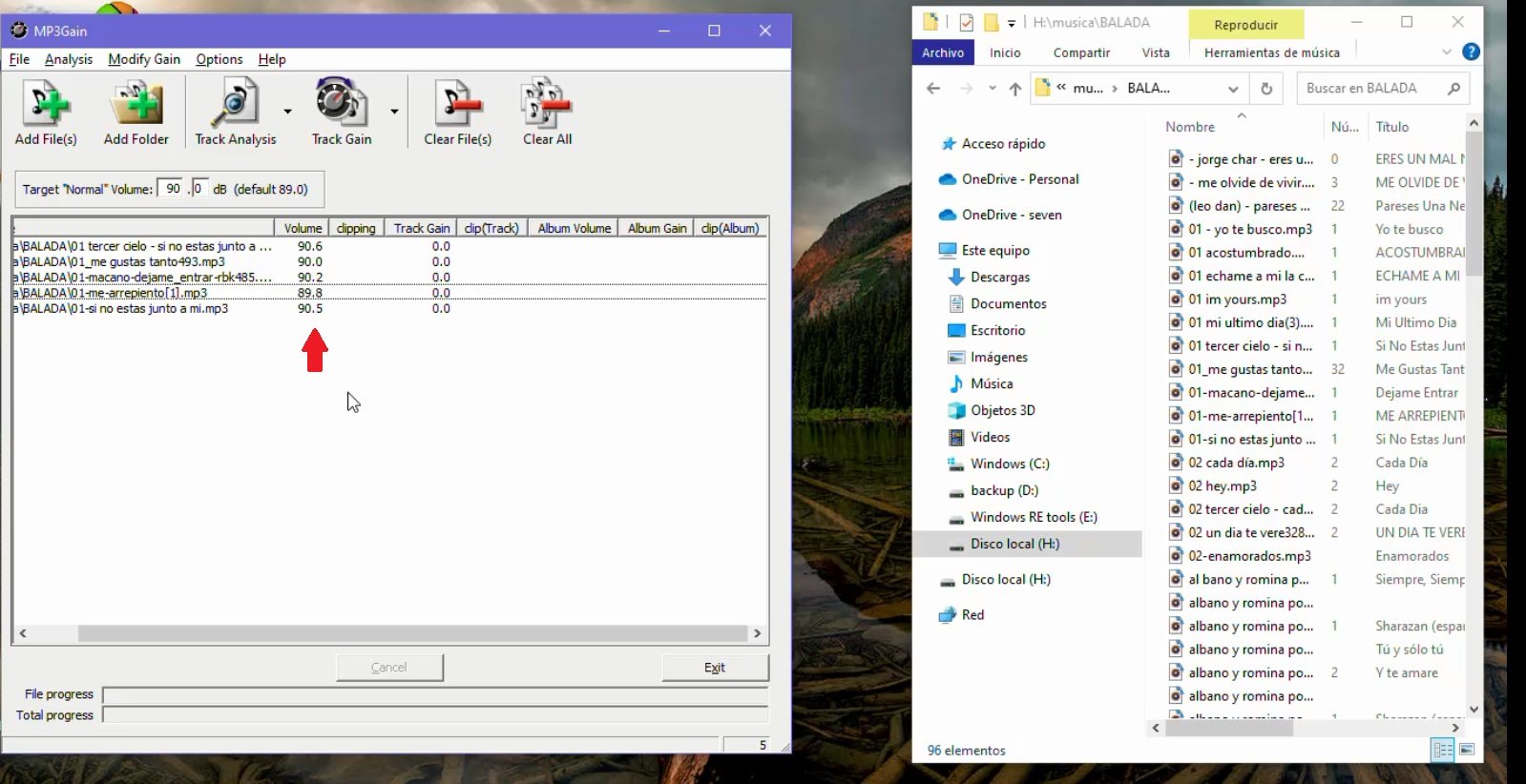
Una vez finalizado, verás los nuevos niveles de volumen en la columna correspondiente. Puedes comprobar el resultado haciendo doble clic en cualquiera de las canciones para escucharla.
¡Listo! Ahora todas tus canciones sonarán con el mismo volumen, sin cambios bruscos al pasar de una a otra.
Consejos adicionales
Modo “Album Gain”
Si tienes un álbum completo y quieres que todas las canciones mantengan sus diferencias relativas de volumen, usa “Album Gain” en lugar de “Track Gain”.
Deshacer cambios
MP3Gain permite deshacer la normalización con el botón “Undo”. Los cambios no son destructivos, siempre puedes volver al volumen original.
Ver información
Usa el botón “Info” para ver detalles técnicos de cada archivo, como bitrate, frecuencia de muestreo y más.
Resumen rápido 2026
1. Descarga MP3Gain desde sourceforge
2. Agrega tus archivos (arrastra o Add File)
3. Haz clic en “Track Analysis”
4. Confirma el volumen objetivo (89 dB)
5. Pulsa “Track Gain” y listo
¿Necesitas más herramientas para tu radio online? En UsaStreams tenemos todo lo necesario para hacer despegar tu proyecto.
Contactar con expertosBúsquedas Relacionadas
Fuente: SoftZone – MP3Gain