
VLC 2026: Guía definitiva para convertir, reproducir y optimizar multimedia
Aprende a usar VLC en 2026 como un experto. Descubre cómo convertir archivos, reproducir streaming, ajustar códecs y ver información técnica de audio y vídeo.
VLC es uno de los programas más conocidos en todo el mundo como reproductor de contenido multimedia por su estabilidad y compatibilidad con diferentes formatos, tanto de audio como vídeo. En 2026, sigue siendo la herramienta favorita de millones de usuarios.
Para aquellos usuarios que quieran ir un paso más allá, hay una gran variedad de opciones de configuración que podemos encontrar en las preferencias del programa que nos darán la posibilidad de mejorar al máximo la calidad y personalización ya sea de audio como de vídeo.
A continuación, veremos como VLC nos ofrece una variedad de elementos a personalizar para llegar a convertir archivos y aprovechar al máximo todas sus funcionalidades en 2026.
1. Especifica la fuente de entrada y la de salida
Pasos básicos para convertir archivos en VLC 2026
Existen dos elementos sumamente importantes cuando estamos necesitando convertir ficheros multimedia, que son la fuente de entrada y la de salida. Sin ellos no se podrá llevar a cabo el proceso. Es por esto que siempre hay que estar atentos a ambos, no solo el de entrada que suele ser el más simple. Cuando cargamos un archivo a VLC para convertirlo, éste original es el que hace de fuente de entrada.

Es fundamental, sin embargo, indicar cuál será la salida para que la conversión funcione. Para realizarlo sólo debemos ir a la opción del menú Medio – Convertir. Luego, no podemos olvidar hacer clic en el botón Explorar archivo de destino, y allí tendremos la posibilidad de renombrar e indicar la ruta de disco de la salida.

2. Selecciona un formato de archivo de destino
Cuando realizamos una conversión, generalmente la finalidad es que cierto formato de archivo se convierta en otro que necesitemos. Es por esto que es fundamental indicarle a VLC el tipo de fichero que queremos obtener una vez que haya concretado el proceso de conversión con el archivo de origen. Debido a que VLC tiene una gran compatibilidad con muchísimos tipos de formatos, habrá una buena cantidad de alternativas.
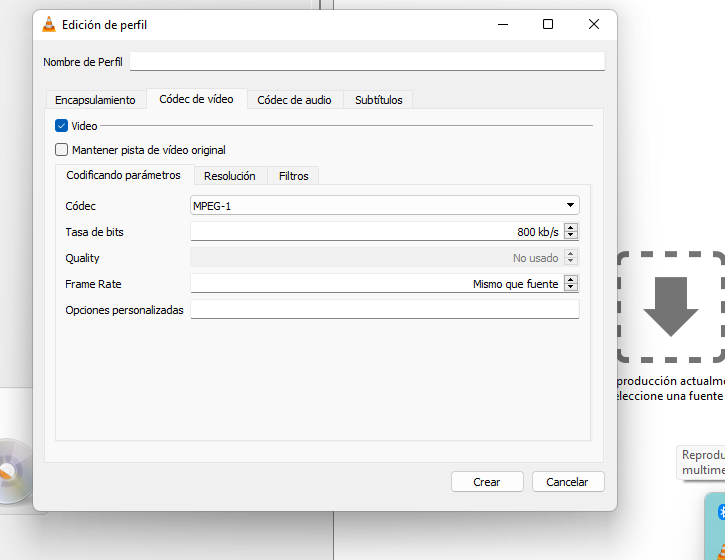
Para lograrlo, deberemos de cargar el archivo original que convertiremos y luego hacer clic en el botón que tiene un punto naranja, situado a la derecha del apartado Perfil. Seguidamente nos aparecerá una nueva ventana y en la pestaña “Encapsulamiento”, una lista de formatos a elegir.

3. Escoge códecs de audio y vídeo
VLC también nos permite especificar códecs de audio y de vídeo para convertir archivos, dependiendo de la calidad que queramos obtener, el tamaño o compatibilidad del dispositivo que tenemos. Para esto sólo debemos ir a la misma ventana que mencionamos anteriormente, pero esta vez posicionarnos en la pestaña “Códec de vídeo” o “Códec de audio”. Éstos, por defecto, no podrán cambiarse, pero activando la casilla de Video o Audio podrás acceder a parámetros personalizables como la calidad, la tasa de bits, el códec y el número de fotogramas.
4. Reproducir un streaming en VLC 2026
Con VLC podemos ver links de streaming y poder ver el canal en vivo. Para ello tenemos que ir a Medio > Abrir emisión de red y en el campo “Introducir una URL” ahí es donde colocaremos nuestro link de streaming. Por último le damos reproducir y ya nos cargará el canal para verlo.
Consejo 2026: En caso que el canal se esté deteniendo o cortando, podemos habilitar el check “Mostrar más opciones” y donde nos dice Caché (viene por defecto “1000”), lo podemos subir a 3000 o 4000 para mejorar la estabilidad.

5. Cómo ver la información del códec
Para esto lo primero es tener nuestro canal reproduciéndose. Una vez en reproducción, vamos al menú Herramientas y seleccionamos la opción “Información del códec”. Se abrirá una ventana donde veremos la información detallada tanto del codec de vídeo como del codec de audio del canal.
Esta función es especialmente útil para diagnosticar problemas de reproducción, verificar la calidad del streaming o conocer detalles técnicos del contenido que estamos visualizando.

VLC 2026: El reproductor multimedia definitivo
Esperamos que este tutorial 2026 te haya sido de ayuda. VLC sigue siendo la herramienta más versátil y potente para reproducir, convertir y optimizar contenido multimedia. Con estos consejos, podrás sacarle el máximo partido.
¿Necesitas ayuda con streaming profesional?
En USAStreams somos especialistas en streaming, radio online y vídeo. Si necesitas asesoramiento o infraestructura para tus proyectos, contáctanos.
Conocer servicios