
Cómo configurar Virtual DJ para transmitir tu radio online en 2026
Virtual DJ es el software favorito de los DJs para mezclar en vivo. Te enseñamos a configurarlo paso a paso para cargar música, usar Automix, hacer transiciones, conectar micrófono y transmitir online a tu servidor de radio.
¿Qué es Virtual DJ?
Virtual DJ es un software de tecnología avanzada que revoluciona lo que pueden hacer los DJs. Con su versión más reciente, puedes mezclar en tiempo real los distintos componentes de tus pistas (voces, instrumentos, beats, etc.).
Además, incluye la posibilidad de transmitir directamente en línea sin necesidad de otro encoder, convirtiéndolo en una solución todo-en-uno para DJs que quieren llevar sus sesiones a internet.
Nota sobre licencias: Virtual DJ tiene una versión gratuita limitada, pero para transmitir online necesitas la versión PRO (suscripción mensual o pago único).
1. Descarga e instalación
Para comenzar, descarga Virtual DJ desde su sitio web oficial:
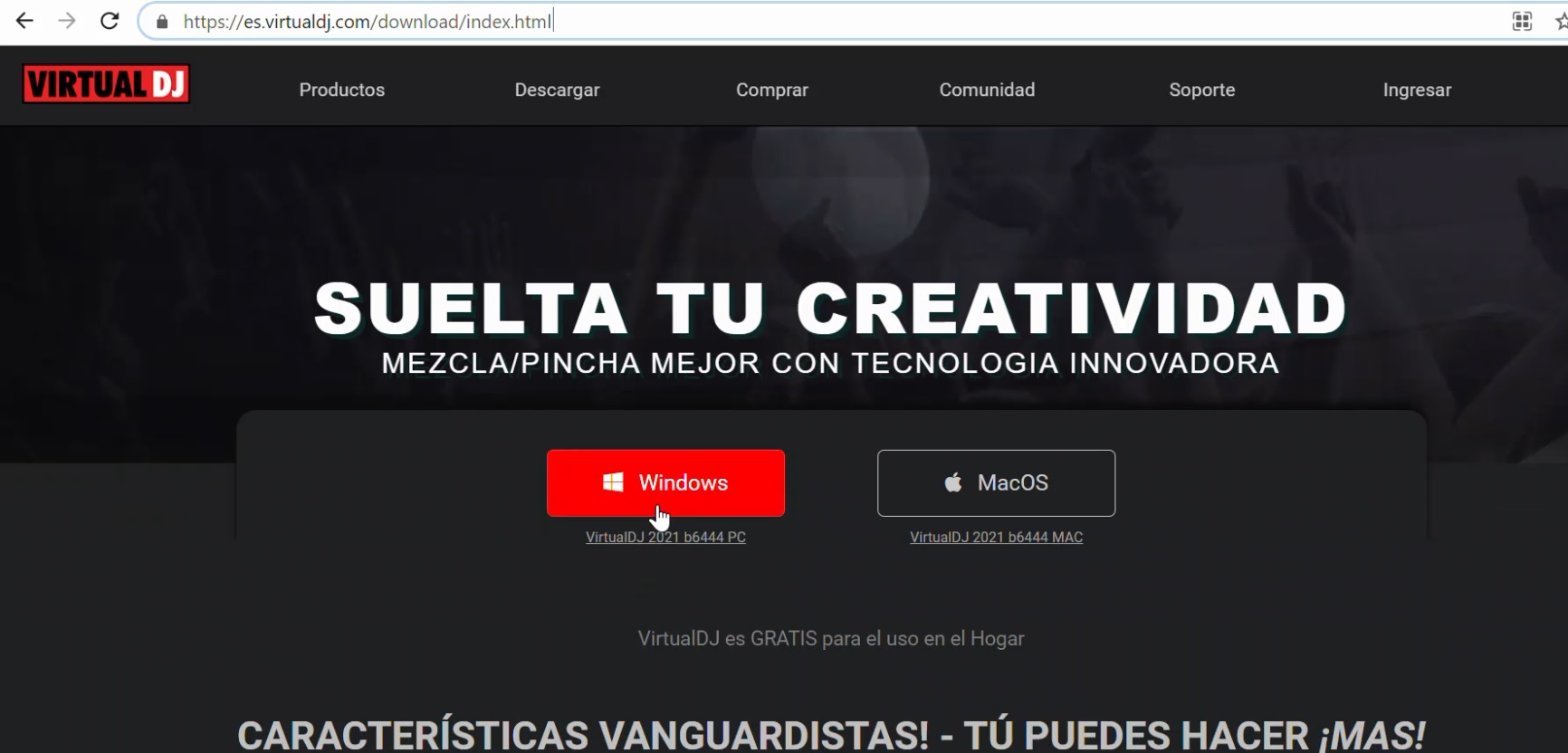
- En la página, elige la versión según tu sistema operativo (Windows o macOS).
- Ejecuta el archivo descargado y sigue los pasos de instalación.
- Al abrir el programa por primera vez, podrás elegir el idioma.
- Te pedirá que te registres con tu email o alguna red social (puedes usar la versión gratuita para probar).
2. Cargar música
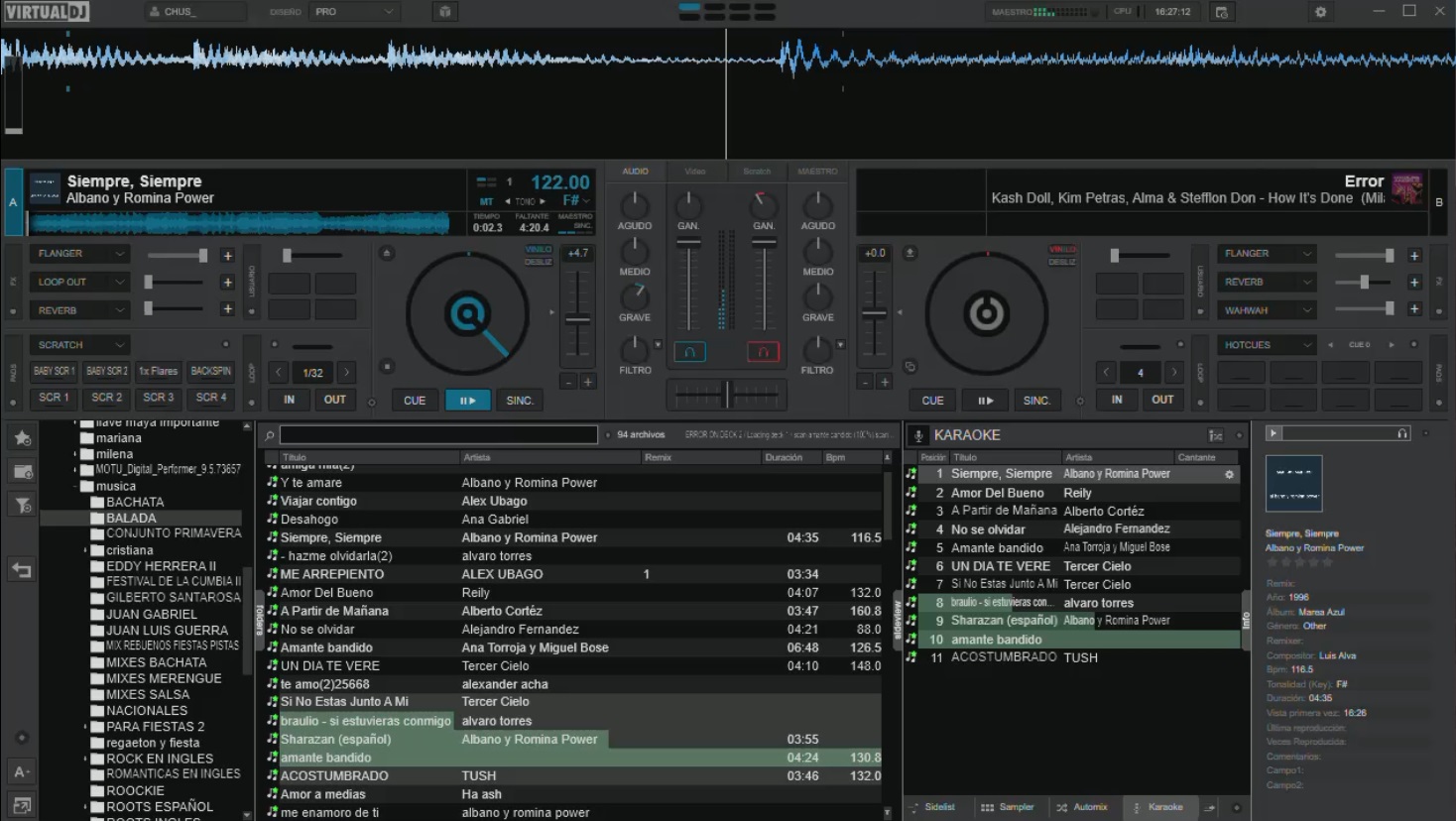
El siguiente paso es cargar tu biblioteca musical en Virtual DJ.
- En el panel izquierdo, verás el explorador de carpetas de tu PC.
- Navega hasta la carpeta donde tienes tu música y selecciona una canción.
- Al hacer clic, los archivos aparecerán en la pantalla central.
- Para crear tu lista de reproducción, arrastra las canciones desde la pantalla central hacia el sector “Karaoke” o hacia la lista lateral.
- Para comenzar a reproducir, arrastra una canción al Deck 1 y otra al Deck 2.
3. Automix: mezcla automática
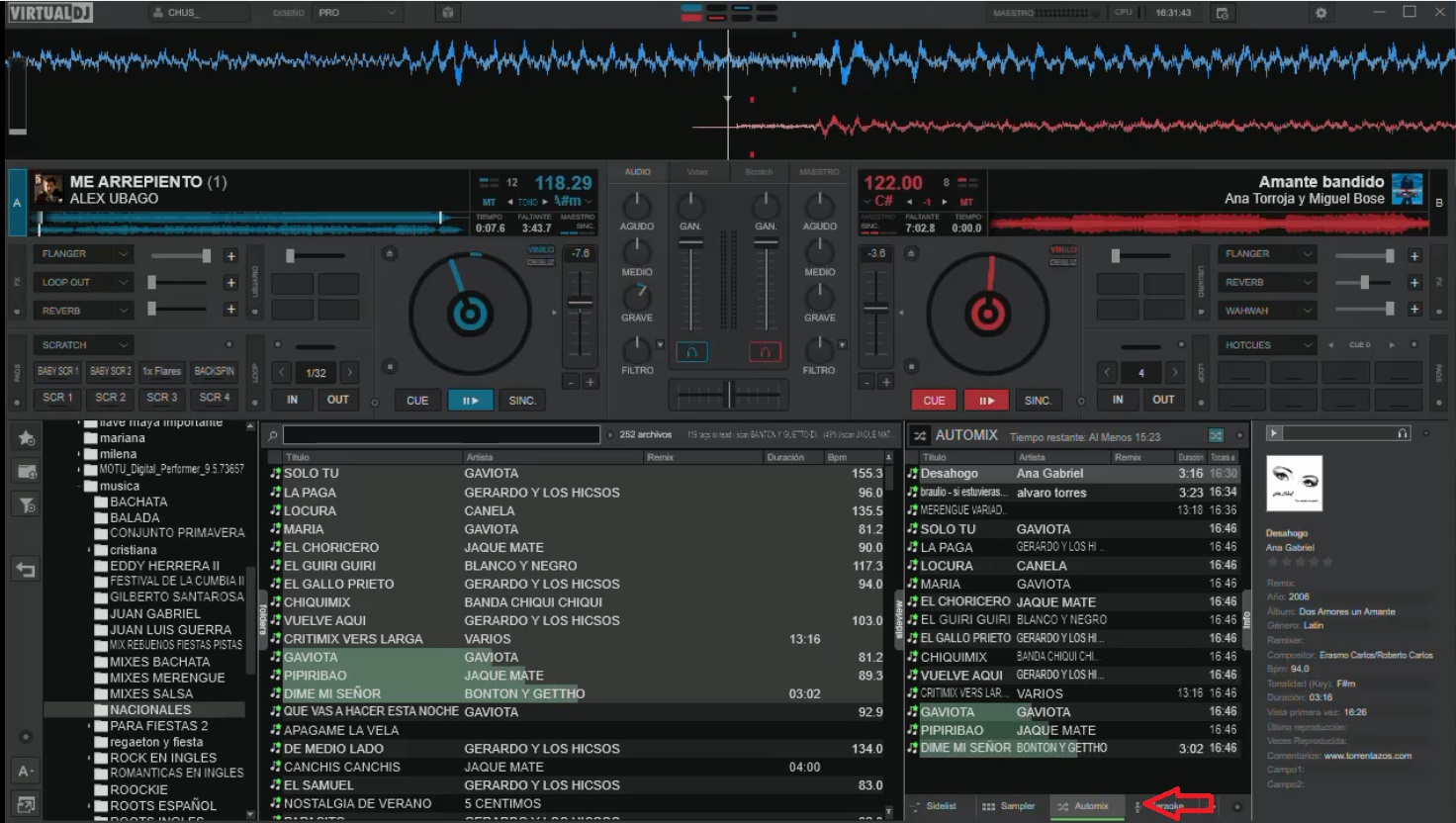
Virtual DJ incluye una función de Automix que permite que la música se mezcle automáticamente sin intervención manual.
- En el reproductor derecho, selecciona la opción “Automix”.
- Arrastra las canciones que deseas que se mezclen a la lista de Automix.
- El programa comenzará a mezclarlas automáticamente, aplicando transiciones suaves entre temas.
Esta función es ideal para cuando quieres mantener la música sonando sin estar constantemente mezclando.
4. Hacer transiciones manuales
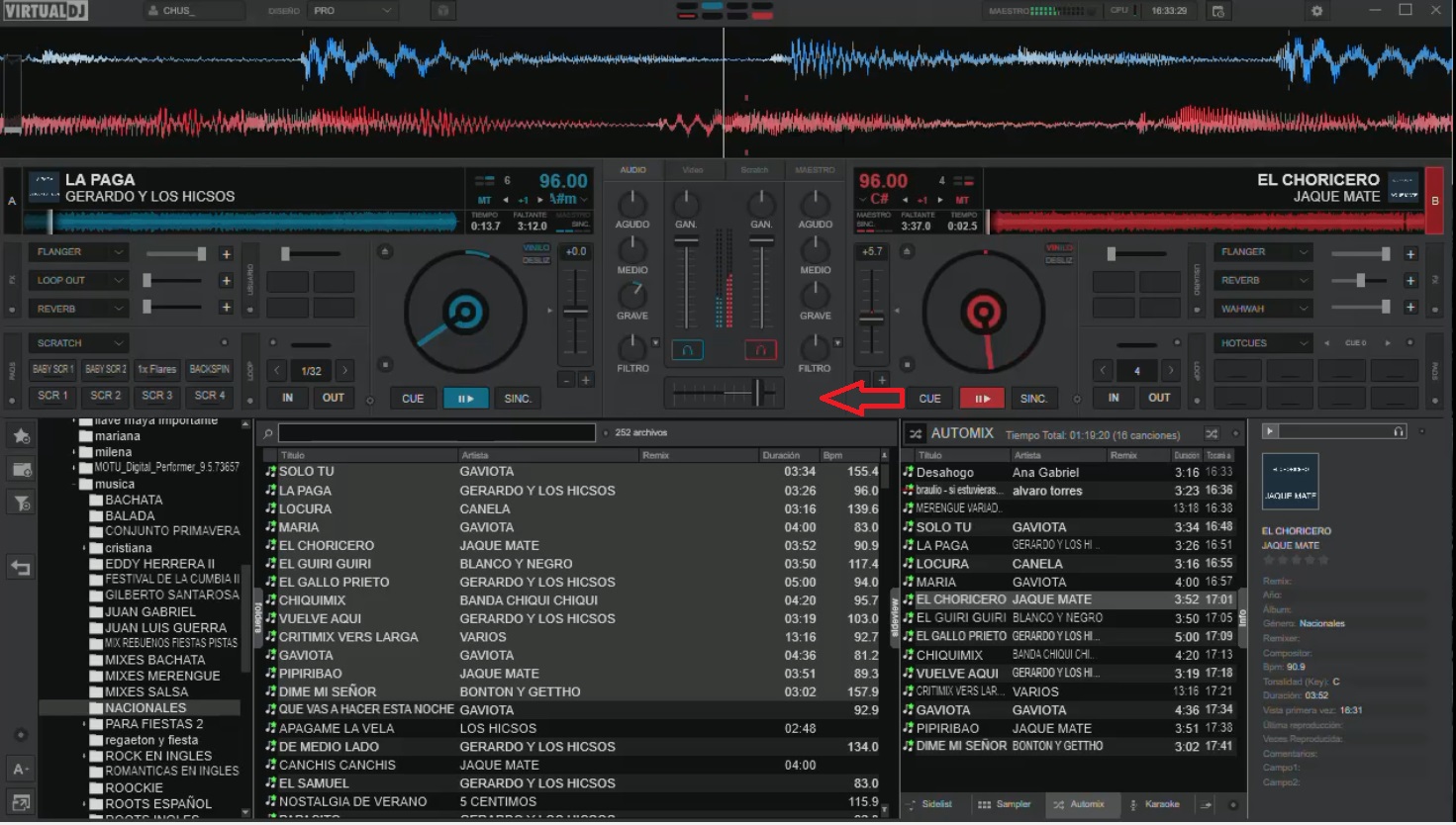
Para mezclar manualmente como un DJ profesional:
- Asegúrate de tener una canción en el Deck 1 y otra en el Deck 2.
- En el centro de ambos decks encontrarás el Crossfader, una palanca que controla la mezcla entre las dos canciones.
- Al mover el Crossfader hacia la izquierda, sonará más fuerte la canción del Deck 1; hacia la derecha, la del Deck 2.
- Puedes moverlo suavemente para hacer transiciones graduales o rápidamente para cambios bruscos.
Practica el movimiento del Crossfader al ritmo de la música para lograr mezclas profesionales.
5. Configurar el micrófono
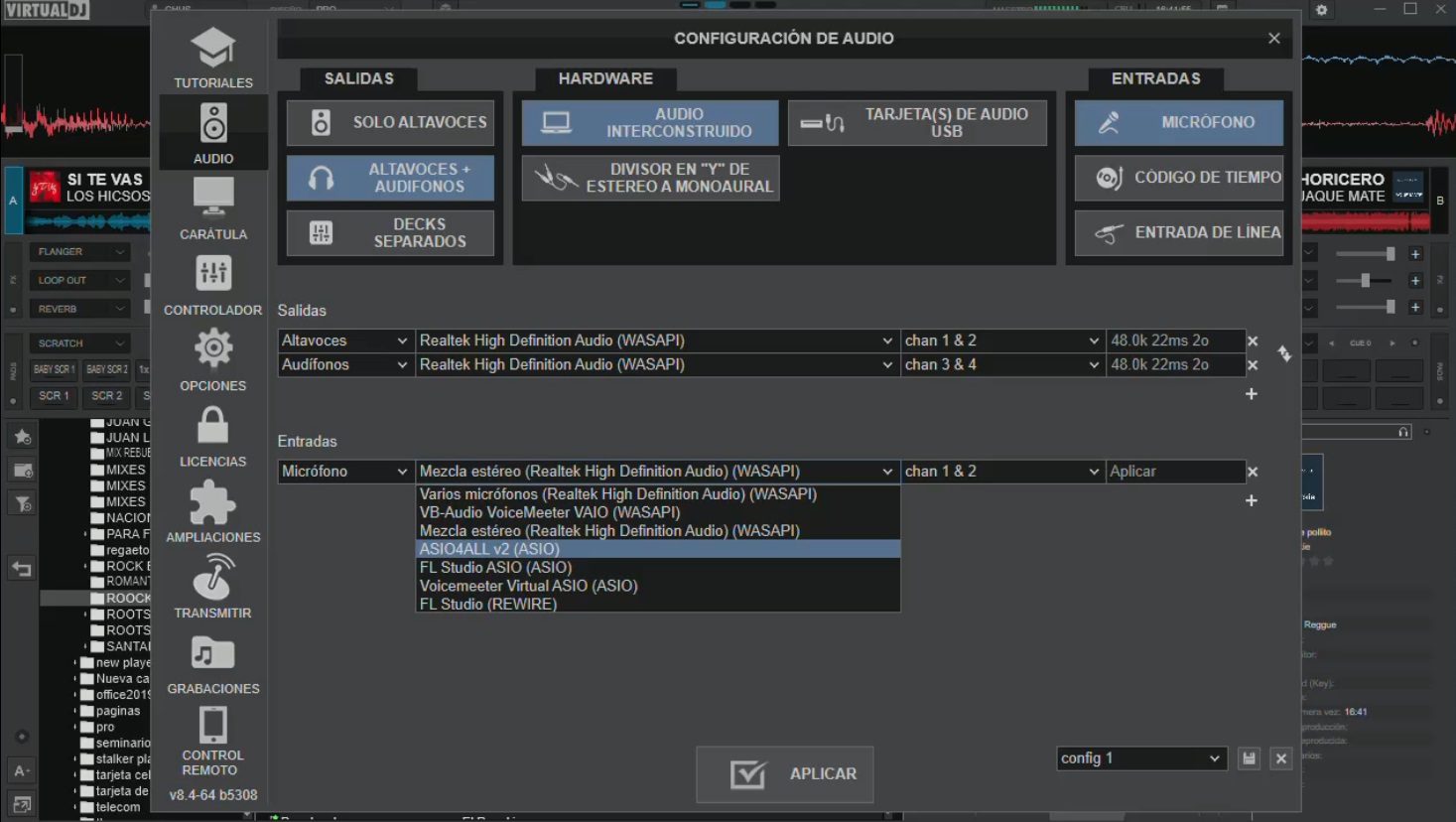
Para poder hablar al aire mientras mezclas, necesitas configurar tu micrófono.
- Haz clic en el engranaje (icono de configuración) en la parte superior derecha.
- Selecciona la pestaña “Audio”.
- En la sección de salidas, elige tus altavoces y audífonos.
- En la sección de entradas, selecciona el micrófono que deseas utilizar.
- Cierra la ventana de configuración. El micrófono estará listo para usar.
Durante la transmisión, puedes activar el micrófono desde los controles en pantalla.
6. Configurar la transmisión online
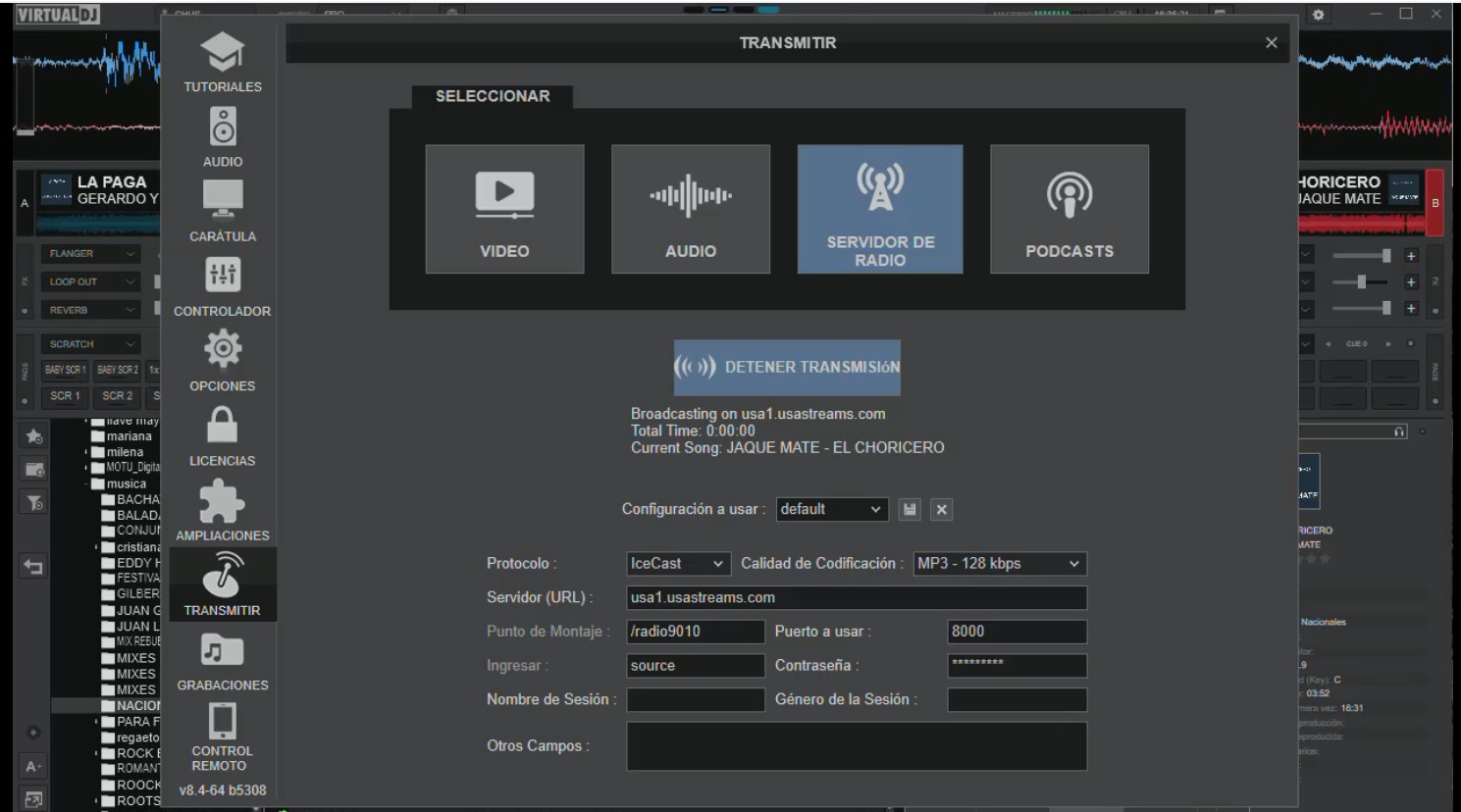
Importante: Para transmitir online necesitas la versión PRO de Virtual DJ. La versión gratuita no incluye esta función.
- Haz clic en el engranaje (configuración) arriba a la derecha.
- Selecciona la pestaña “Transmitir”.
- Elige la opción “Servidor de radio”.
- Completa todos los campos con los datos de tu servidor de streaming:
- Tipo de servidor: SHOUTcast o Icecast.
- Servidor: Dirección IP o dominio.
- Puerto: El puerto de tu servidor.
- Usuario/Contraseña: Tus credenciales.
- Punto de montaje: Para Icecast (opcional).
- Haz clic en “Iniciar transmisión”.
Verás un contador de tiempo en pantalla que indica que estás transmitiendo en vivo. ¡Tu sesión ya está online!
Consejos para sacarle el máximo partido
Pre-escucha
Usa tus audífonos para pre-escuchar la siguiente canción mientras la actual suena al aire. Configúralo en la pestaña de audio.
Efectos
Virtual DJ incluye decenas de efectos (echo, flanger, reverb) que puedes aplicar en tiempo real para enriquecer tus mezclas.
Control remoto
Puedes controlar Virtual DJ desde tu teléfono o tablet con la app gratuita, ideal para cuando estás lejos del ordenador.
Resumen rápido 2026
1. Descarga Virtual DJ (versión PRO para transmitir)
2. Carga música en los decks
3. Usa Automix o Crossfader para mezclar
4. Configura micrófono en ajustes de audio
5. En pestaña “Transmitir”, ingresa datos del servidor y ¡al aire!
¿Necesitas un servidor de streaming para tus sesiones en vivo? En UsaStreams tenemos planes optimizados para DJs y radios online.
Contratar planBúsquedas Relacionadas
Fuentes: Sesión Musical | OkDiario