
Cómo configurar LunarCaster para transmitir tu radio online en 2026
LunarCaster es un programa gratuito y portable de automatización de radios. Te enseñamos a configurarlo paso a paso: playlists, micrófono, eventos, jingles y transmisión online a tu servidor.
¿Qué es LunarCaster?
LunarCaster es un programa gratuito de automatización de radios para la transmisión en vivo de música y moderación. Incluye múltiples módulos: Jingles, Calendario, Listas de reproducción, Eventos, etc. Es ideal tanto para uso privado como comercial.
Una de sus características principales es que es un programa ejecutable (portable): no necesita instalación, se ejecuta directamente desde la carpeta donde lo descargues.
1. Descarga e instalación
Para comenzar, descarga LunarCaster desde su sitio web oficial:

Importante: LunarCaster es un programa ejecutable, no necesita instalación. Solo debes:
- Descargar el archivo comprimido (ZIP).
- Extraerlo en una carpeta de tu ordenador.
- Buscar el ícono de la aplicación (archivo .exe) y ejecutarlo.
2. Crear playlists
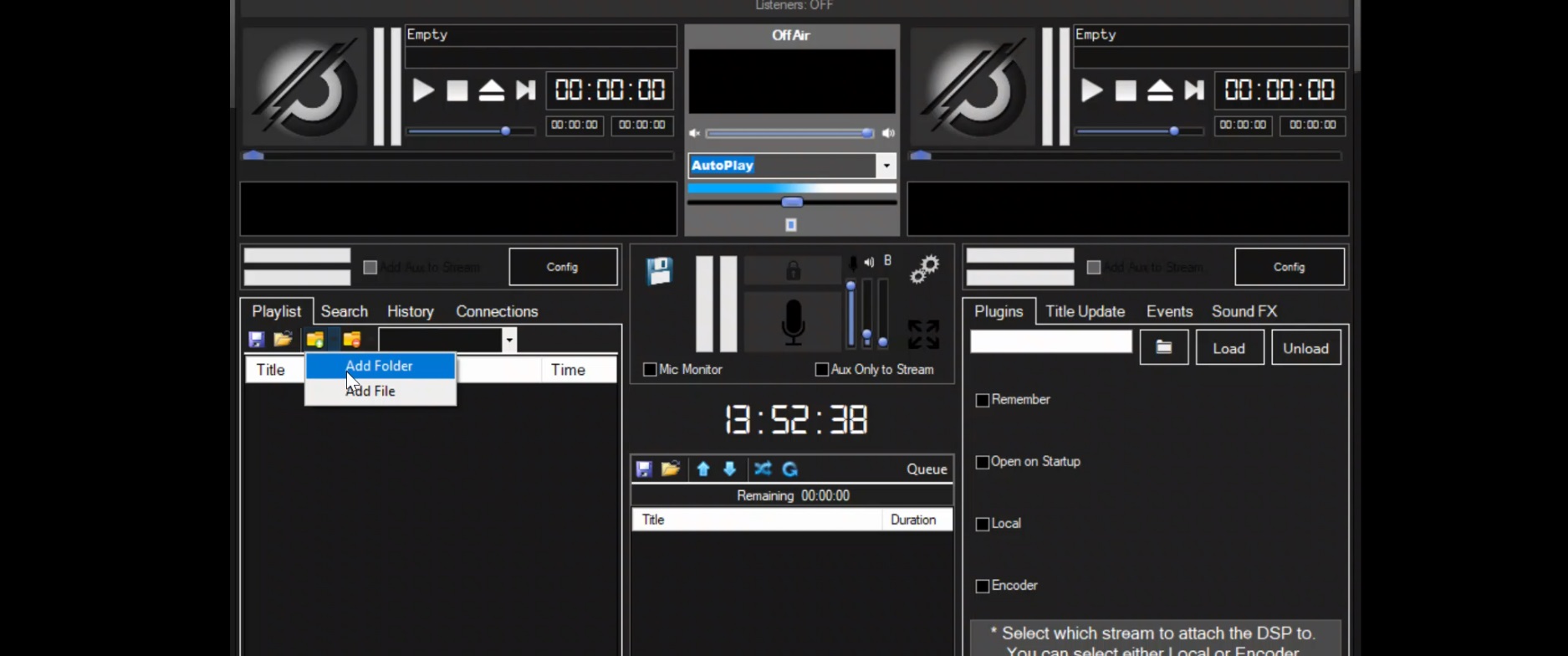
Lo primero es organizar tu música en listas de reproducción:
- En la parte inferior izquierda, selecciona la pestaña “Playlist”.
- Haz clic en el ícono del archivador con el signo más.
- Elige si quieres agregar un archivo individual (“File”) o una carpeta completa (“Folder”).
- Selecciona los archivos o carpetas de música.
- Haz clic en el icono de guardar para crear la playlist.
Cola de reproducción (Queue)
Al costado de las playlists tienes el Queue, que es la lista de espera. Puedes arrastrar canciones directamente al Queue y se reproducirán automáticamente en orden.
Reproducir música
Para comenzar la reproducción:
- Arrastra una canción al player 1.
- Arrastra otra canción al player 2 (para que se reproduzcan de forma continua).
3. Configurar y usar el micrófono
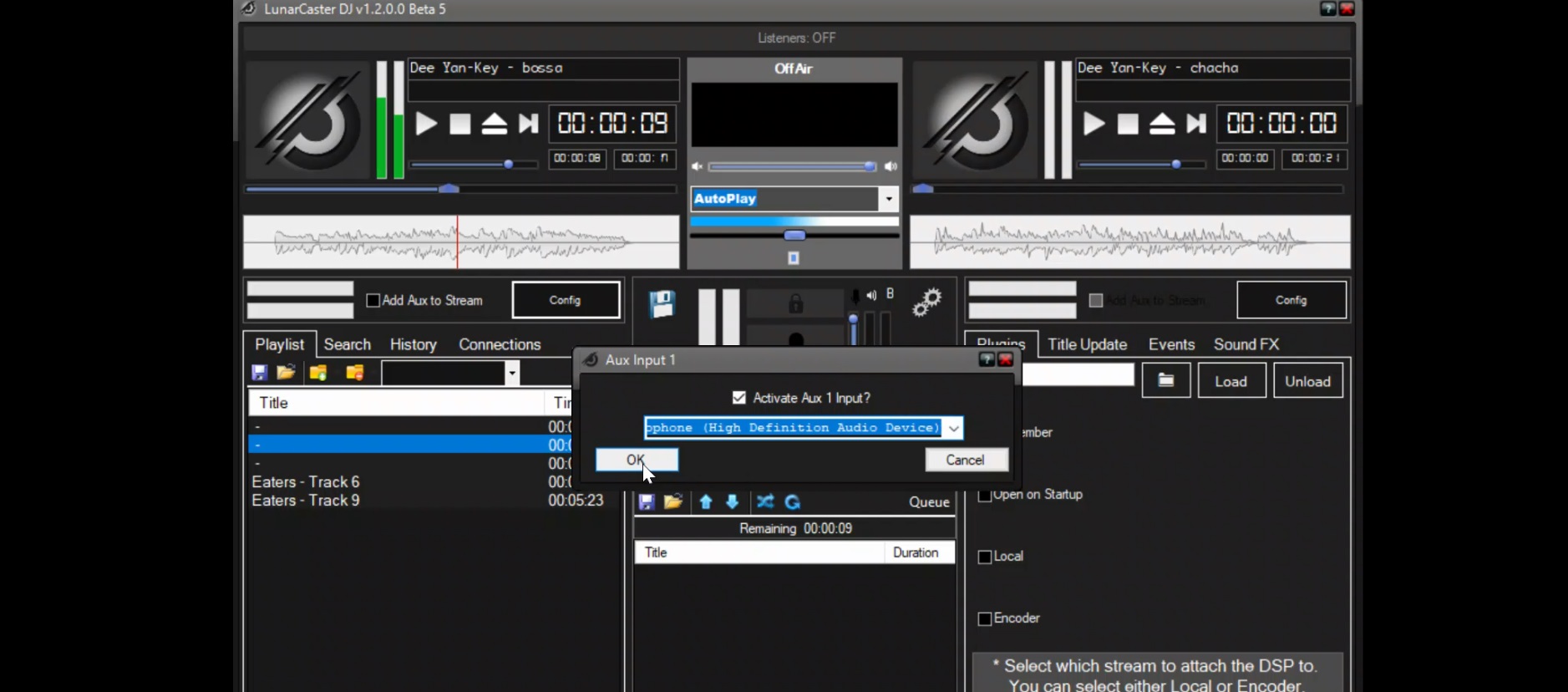
Configuración
- Haz clic en el botón “Config” que está en la parte central.
- El programa preguntará si quieres activar una entrada de audio. Marca la casilla.
- Selecciona la entrada que deseas usar (tu micrófono).
- Haz clic en “OK”.
- Deberías ver las barras verdes del costado moverse, indicando que el micrófono está funcionando.
Uso en vivo
- Para hablar momentáneamente: Mantén presionado el botón con ícono de micrófono. La música bajará automáticamente mientras hables.
- Para fijar el micrófono abierto: Haz clic en el ícono de candado que está arriba. Para desactivarlo, vuelve a hacer clic en el ícono de micrófono.
4. Crear eventos automáticos
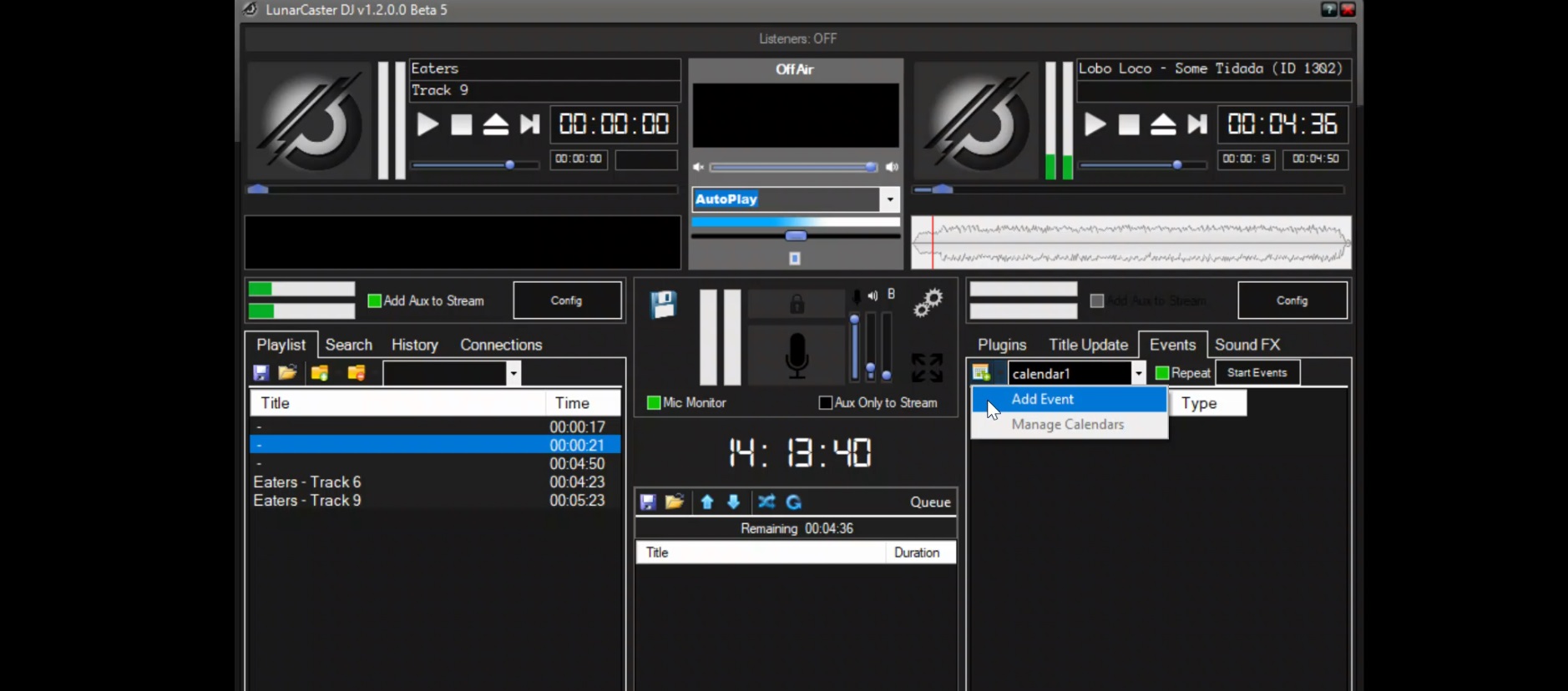
Los eventos te permiten programar reproducciones automáticas en días y horas específicas.
- En el panel derecho, selecciona la pestaña “Events”.
- Haz clic en el ícono del calendario.
- Elige “Crear calendario”.
- En la ventana que se abre:
- Si quieres una carpeta con reproducción aleatoria, selecciona “Random”.
- Si quieres un archivo específico, selecciona “File”.
- Configura los días y horas en que deseas que se reproduzca.
- Haz clic en “OK”.
- Para activar el evento, haz clic en “Start Event”.
5. Configurar jingles o sonidos especiales

LunarCaster tiene una botonera de sonidos especiales donde puedes colocar tus jingles, cuñas o efectos.
- En el panel izquierdo, selecciona la pestaña “Sound FX”.
- Haz clic en el ícono de archivo (una carpeta).
- Asigna un nombre a tu nueva carpeta de sonidos especiales y haz clic en “Crear”.
- Abre el explorador de archivos y ve a la carpeta donde tienes tus jingles.
- Copia los archivos y pégalos dentro de la carpeta LunarCaster → SFX → [nombre de tu carpeta].
Automáticamente, los archivos aparecerán en la botonera de LunarCaster. Para usarlos, solo haz clic en cada uno y sonarán superpuestos a la música.
6. Configurar la transmisión online
Ahora configuraremos LunarCaster para enviar la señal a tu servidor de streaming.
Paso previo: Instalar librería LAME
Por temas de licencia, LunarCaster no incluye la capacidad de transmitir en MP3. Necesitamos instalar la librería LAME.
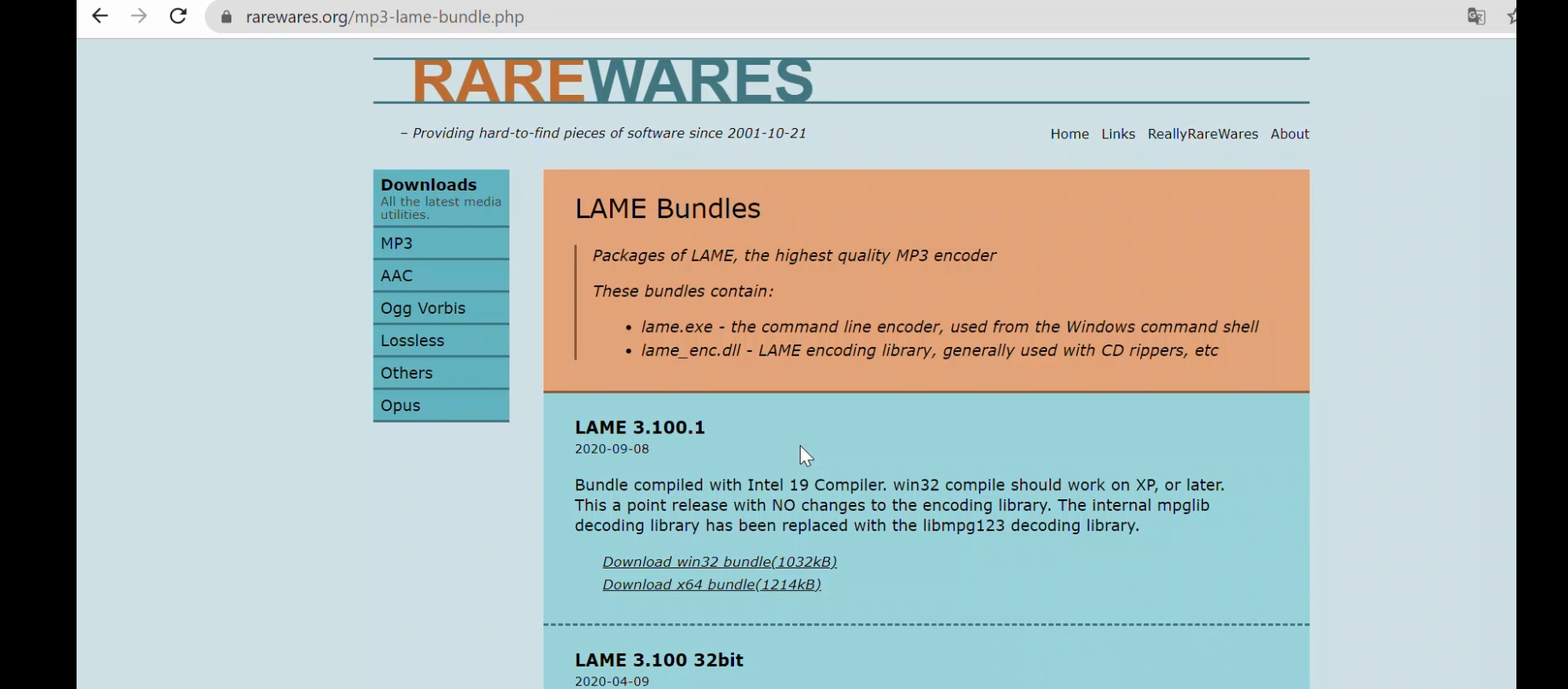
- Descarga el paquete LAME desde el enlace.
- Descomprime los archivos (generalmente son 3).
- Copia esos archivos y pégalos en la carpeta Encoders dentro de la carpeta de LunarCaster.
Configurar los datos del servidor
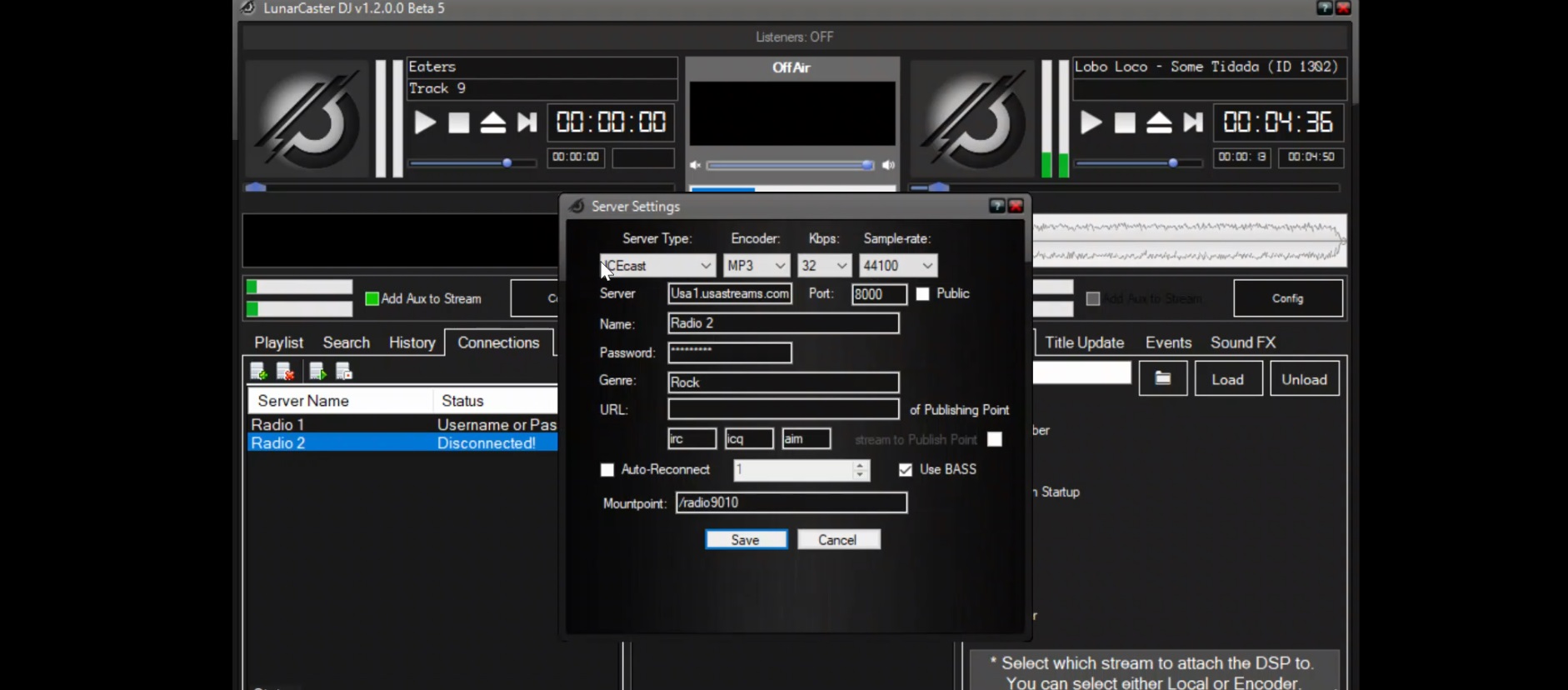
- En la parte superior, ve a la pestaña “Connections”.
- Haz clic en el primero de los 4 botones que aparecen arriba (es el que permite agregar una nueva conexión).
- En la ventana que se abre, completa los datos de tu servidor de streaming:
- Tipo de servidor: SHOUTcast o Icecast.
- Servidor: La dirección IP o dominio.
- Puerto: El puerto de tu servidor.
- Usuario/Contraseña: Tus credenciales.
- Punto de montaje: Para Icecast (opcional).
- Haz clic en “Guardar”.
- Para iniciar la transmisión, selecciona la radio que acabas de configurar y haz clic en el tercer botón (el de “play”).
En la parte superior del programa aparecerá un recuadro rojo que dice “ON AIR”. ¡Felicidades, tu radio ya está transmitiendo online!
Resumen rápido 2026
1. Descarga LunarCaster (portable, no instala)
2. Crea playlists y organiza tu música
3. Configura micrófono y jingles
4. Instala LAME en carpeta Encoders
5. Añade servidor en Connections y ON AIR
¿Necesitas un servidor de streaming compatible con LunarCaster? En UsaStreams tenemos planes optimizados para SHOUTcast e Icecast.
Contratar plan