
Cómo configurar Mixxx para transmitir tu radio online en 2026
Mixxx es el software de código abierto perfecto para hacer radio online con estilo DJ. Te enseñamos a instalarlo, configurarlo para transmitir en vivo y ajustar todas las entradas y salidas.
Mixxx es un software de código abierto, gratuito y multiplataforma diseñado para mezclar música al estilo DJ. En 2026, sigue siendo una de las mejores opciones para quienes quieren darle a su radio online un toque profesional con mezclas en vivo, efectos y transiciones, sin pagar licencias costosas.
En esta guía actualizada, aprenderás cómo configurar Mixxx desde cero para transmitir tu radio online, incluyendo:
- Instalación y primera configuración.
- Cómo instalar la librería LAME para transmitir en MP3.
- Configuración de la conexión al servidor de streaming.
- Ajuste de entradas y salidas de audio.
- Activación de la transmisión en vivo.
1. Descarga e instalación de Mixxx
Para comenzar, descarga Mixxx desde su sitio web oficial:
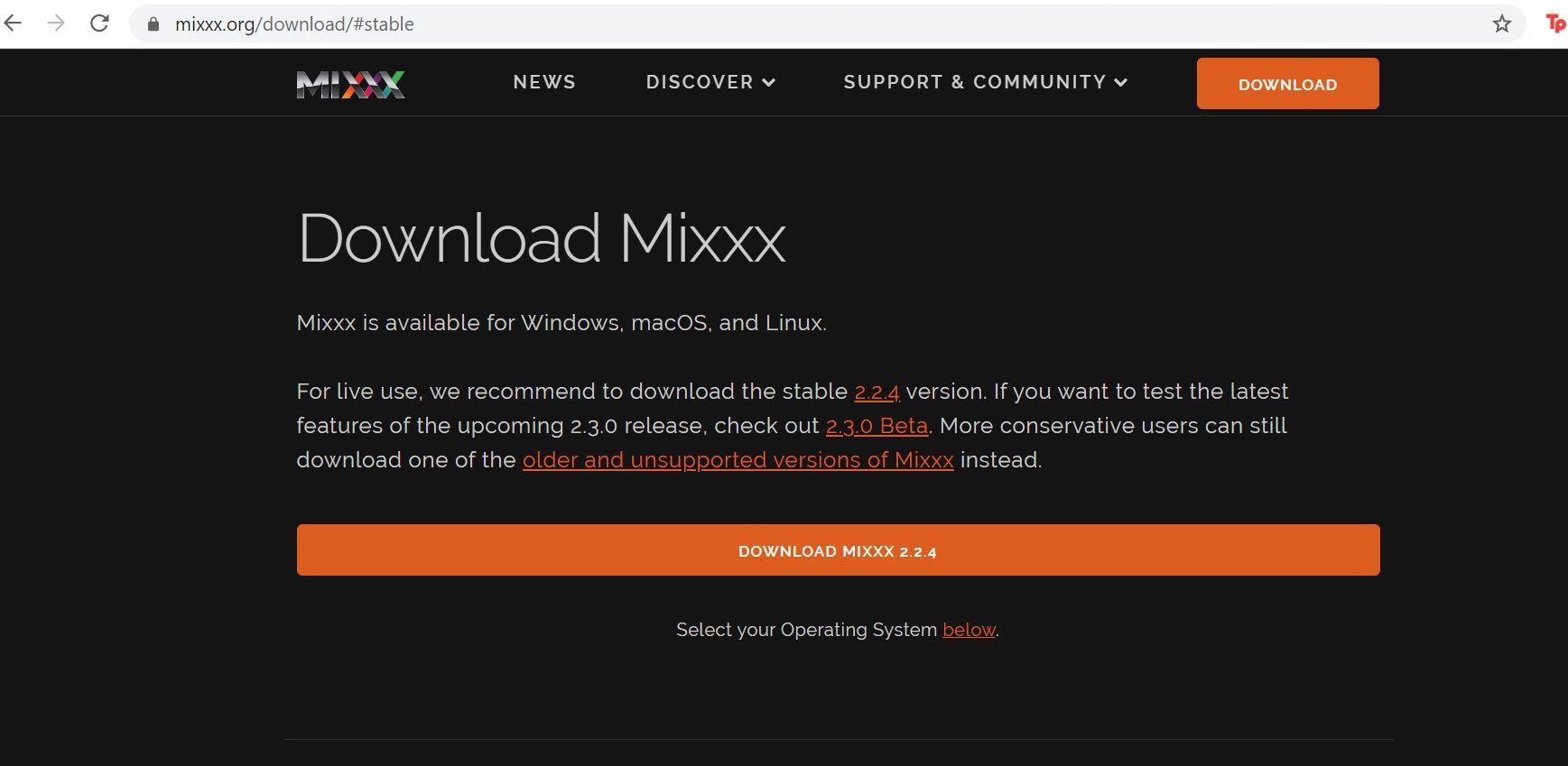
En la página encontrarás versiones para Windows, Mac y Linux. Descarga la que corresponda a tu sistema operativo y ejecuta el instalador. Durante la instalación, puedes dejar todas las opciones por defecto y hacer clic en “Install”.
Primera configuración: librería de música
Al abrir Mixxx por primera vez, te pedirá que selecciones la carpeta donde tienes tu música. El programa escaneará automáticamente los archivos para crear tu librería musical.

Este proceso puede tardar unos minutos dependiendo de la cantidad de canciones. No te preocupes, luego podrás agregar más música arrastrándola directamente desde las carpetas a la interfaz de Mixxx.
2. Instalar librería LAME (necesaria para MP3)
Por razones de licencias, Mixxx no incluye por defecto la capacidad de transmitir en MP3. Necesitamos instalar la librería LAME para habilitar esta función.

- En la página, busca la sección de LAME y elige la versión para tu sistema operativo.
- Descarga el archivo ZIP y descomprímelo en una carpeta.
- Dentro encontrarás tres archivos (generalmente
lame.exe,libmp3lame.dll, etc.). - Copia estos archivos y pégalos en la carpeta donde está instalado Mixxx. La ruta típica en Windows es:
C:\Program Files\Mixxx\
Con esto, Mixxx ya podrá codificar y transmitir en formato MP3.
3. Configurar la transmisión online
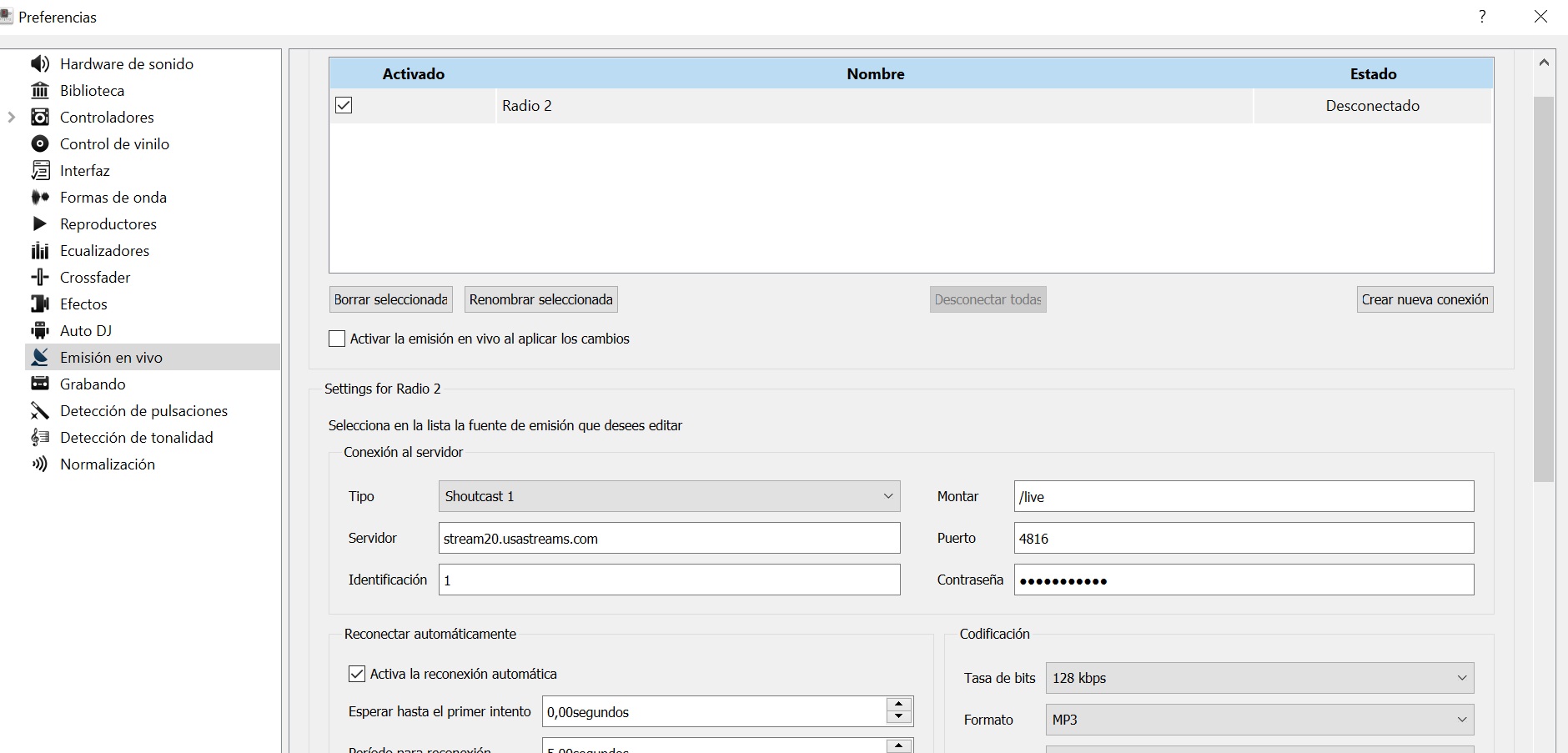
Ahora configuraremos los datos de tu servidor de streaming para que Mixxx pueda enviar el audio a internet.
- En Mixxx, ve al menú “Opciones” → “Preferencias”.
- En la columna izquierda, selecciona “Emisión en vivo”.
- Verás una configuración por defecto. Actívala marcando la casilla junto al nombre.
- Puedes cambiar el nombre de la configuración para identificarla fácilmente.
- Más abajo, ingresa los datos de tu servidor:
- Tipo de servidor: Shoutcast o Icecast (según tu servidor).
- Host: La dirección de tu servidor (ej: server.usastreams.com).
- Puerto: Generalmente 8000, 8002 u otro que te hayan proporcionado.
- Usuario: Tu nombre de usuario (para Icecast) o “source” (para Shoutcast).
- Contraseña: La contraseña de tu servidor.
- Verifica que el bitrate sea el correcto (recomendamos 128 kbps) y que los canales estén en estéreo.
Guarda la configuración. Ya tienes los datos de conexión listos.
4. Configurar entradas y salidas de audio
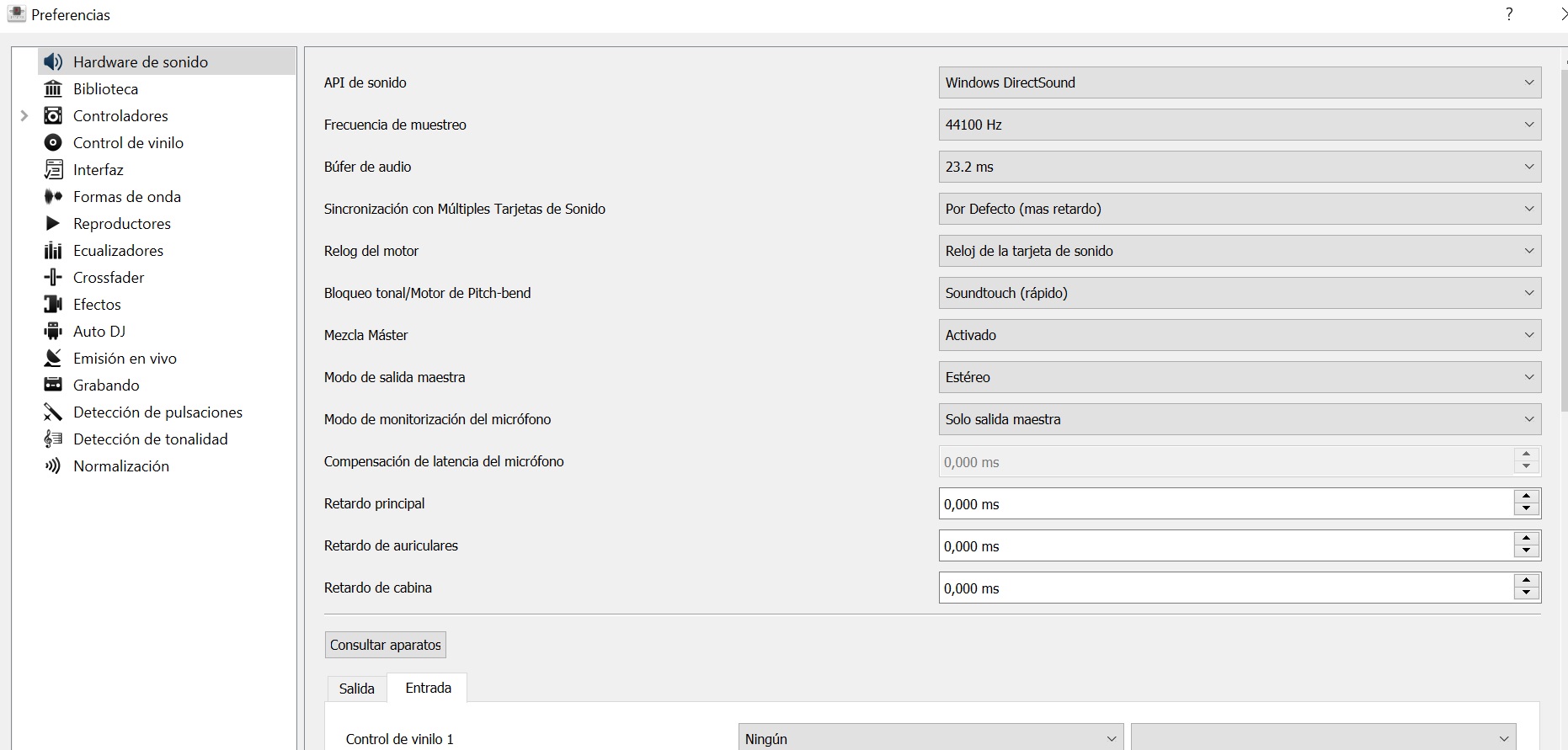
Para que Mixxx funcione correctamente con tu micrófono y tus auriculares, debemos configurar las entradas y salidas de audio.
- Ve nuevamente a “Opciones” → “Preferencias”.
- Selecciona la sección “Hardware de sonido”.
- Aquí puedes elegir el protocolo de audio (recomendamos dejar el que viene por defecto).
- En la parte de Salidas, configura:
- Principal: Selecciona tus altavoces o auriculares principales.
- Audífono: Si usas auriculares para pre-escuchar, selecciona aquí el dispositivo.
- En la parte de Entradas, configura:
- Micrófono: Selecciona el dispositivo de tu micrófono.
Estas son las configuraciones básicas. Mixxx permite ajustes mucho más avanzados, pero con esto es suficiente para empezar a transmitir.
5. Activar la transmisión en vivo

Ya casi estamos listos. Solo falta activar la transmisión y probar que todo funcione.
- Para ver las entradas configuradas (micrófono, auxiliares), haz clic en el botón “MIC/AUX” en la pantalla principal de Mixxx. Se desplegarán los controles.
- Para activar la transmisión online, ve al menú “Opciones” y haz clic en “Activar transmisión en vivo”.
- Si todo está correcto, comenzarás a escuchar tu música a través de la radio online. Si hay algún error, Mixxx te mostrará un mensaje indicando el problema (revisa los datos del servidor, la contraseña, etc.).
Consejos para sacarle el máximo partido a Mixxx
Atajos de teclado
Aprende los atajos de teclado de Mixxx para mezclar más rápido. Puedes personalizarlos en Preferencias.
AutoDJ
Mixxx tiene un modo AutoDJ que puede mezclar automáticamente tu librería cuando no estás en vivo.
Controladores MIDI
Mixxx es compatible con la mayoría de controladores MIDI. Conecta tu equipo y asígnale funciones fácilmente.
Resumen rápido 2026
1. Descarga Mixxx y LAME.
2. Copia archivos LAME a la carpeta de Mixxx.
3. Configura servidor en “Emisión en vivo”.
4. Ajusta entradas/salidas en “Hardware de sonido”.
5. Activa transmisión desde el menú Opciones.
¿Necesitas un servidor de streaming confiable para tu radio online? En UsaStreams tenemos planes optimizados para streaming con soporte 24/7.
Contratar planBúsquedas Relacionadas
Fuente: RadiosLibres – Mixxx