
Cómo configurar Voicemeeter para tu radio online en 2026
Voicemeeter es la herramienta definitiva para controlar el audio de tu radio online. Te enseñamos a configurarlo paso a paso para grabar podcasts, hacer locuciones con música de fondo y transmitir como un profesional.
Voicemeeter es un mezclador de audio virtual gratuito que te permite controlar y editar simultáneamente hasta tres fuentes de audio diferentes en tu ordenador. En 2026, sigue siendo la herramienta favorita de podcasters, locutores y creadores de contenido que necesitan separar y mezclar audio con precisión.
Con Voicemeeter puedes:
- Grabar podcasts con dos micrófonos y música de fondo por separado.
- Optimizar videollamadas y reuniones online.
- Crear videotutoriales con voz y audio del sistema.
- Hacer locuciones en tu radio online mientras suena música de fondo desde ZaraRadio.
Es gratuito y está disponible para Windows. En este tutorial actualizado a 2026, te explicamos todo lo que necesitas saber para dominarlo.
1. Descarga e instalación
Para comenzar, descarga Voicemeeter desde el sitio oficial:
Una vez descargado, ejecuta el instalador y sigue los pasos (es sencillo, solo debes aceptar todas las ventanas).
Nota importante:
Si ya has usado Virtual Audio Cable 4.1, Voicemeeter es una evolución que reemplaza al “Audio Repeater” con una interfaz más amplia y automática.
2. Configuración básica de Voicemeeter
Al abrir Voicemeeter por primera vez, verás una interfaz que puede parecer compleja, pero es más sencilla de lo que parece. Vamos a configurarla paso a paso para usarla con ZaraRadio (o cualquier software de automatización) y un micrófono.
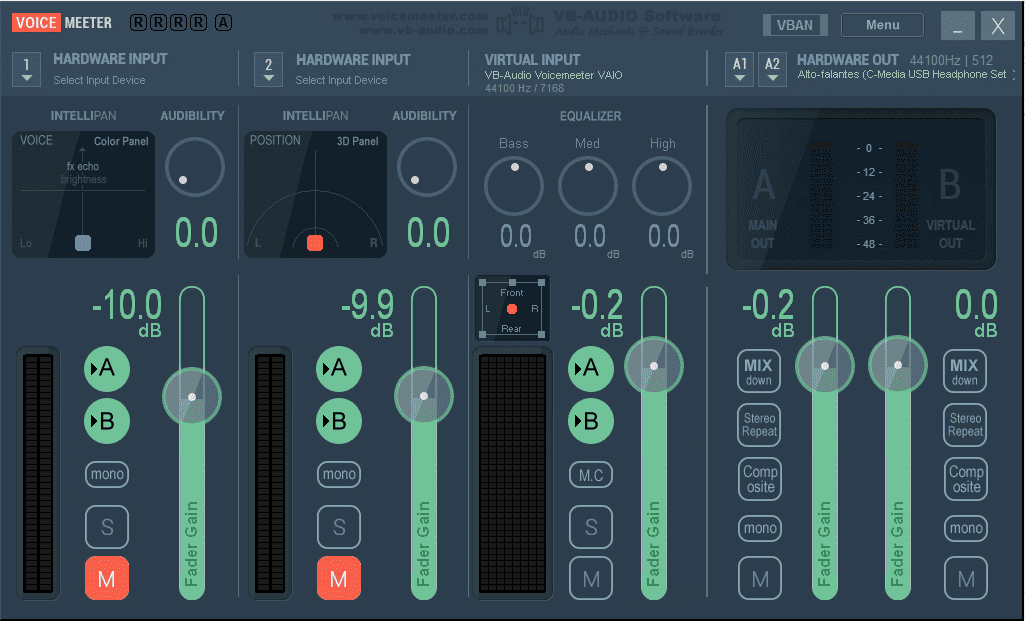
Configurar entradas (HARDWARE INPUT)
Lo primero es seleccionar las fuentes de audio que vas a usar:
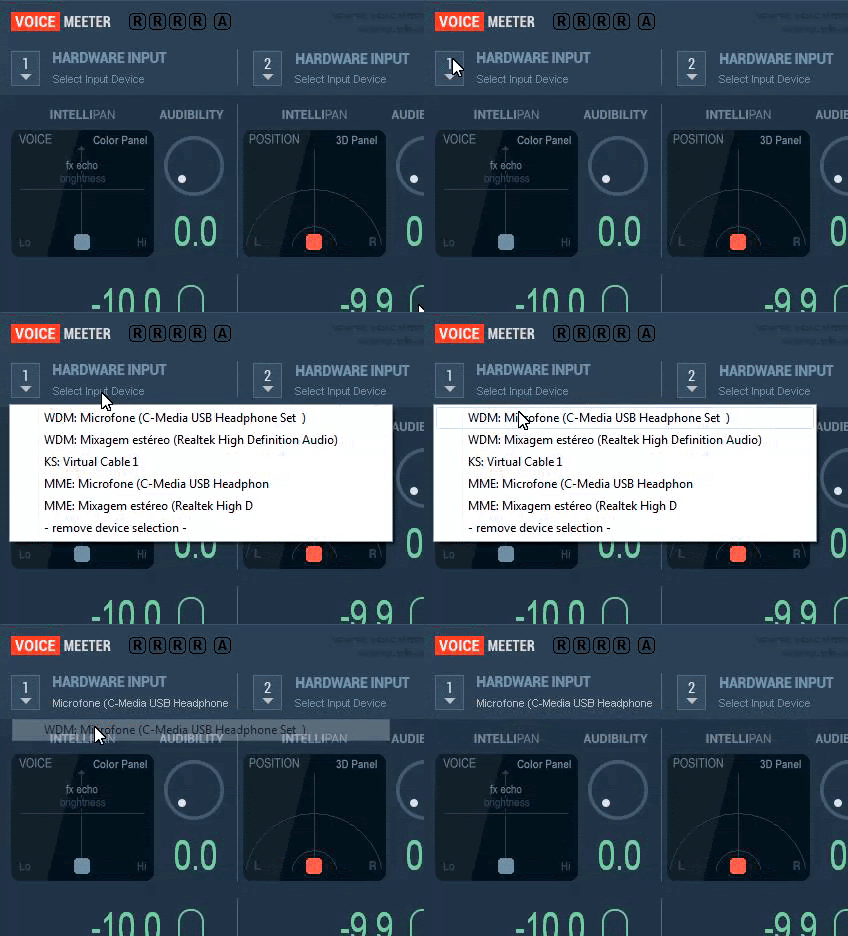
- En la sección HARDWARE INPUT 1, selecciona tu micrófono.
- En HARDWARE INPUT 2, selecciona la fuente de música (por ejemplo, la salida de ZaraRadio).
- La opción HARDWARE INPUT 3 (A2) no la utilizaremos en esta configuración básica.
Consejo: Puedes renombrar cada entrada haciendo clic derecho sobre “HARDWARE INPUT” y escribiendo un nombre descriptivo, como “Micrófono” o “ZaraRadio”. Esto te ayudará a identificar rápidamente cada fuente.
Configurar salidas (A1, A2, A3)
Las salidas determinan hacia dónde se envía el audio mezclado:
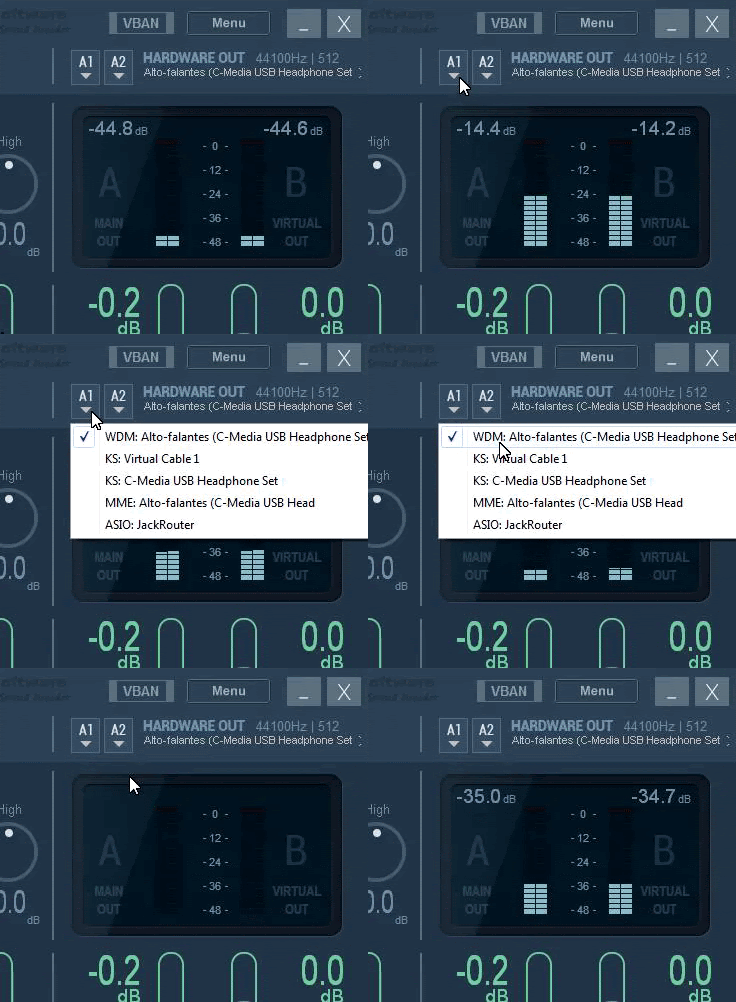
- A1 (Main OUT): Debe coincidir con tu placa de sonido, auriculares o monitores. Es lo que tú escuchas.
- A2: Puedes configurarlo para enviar el audio a otros dispositivos (opcional).
- A3: Generalmente no se usa en configuraciones básicas.
Verifica que A1 esté correctamente seleccionado con tu dispositivo de salida habitual.
3. Cómo hacer locuciones con música de fondo
Una de las funciones más útiles de Voicemeeter es poder hablar por micrófono mientras suena música de fondo desde ZaraRadio, y que el oyente escuche ambos perfectamente mezclados.

Pasos:
- Asegúrate de que ZaraRadio esté reproduciendo música y que su fuente esté asignada a HARDWARE INPUT 2.
- Tu micrófono debe estar en HARDWARE INPUT 1.
- Para locutar, simplemente baja el volumen de la música deslizando el control correspondiente a “VIRTUAL INPUT” (o la entrada donde tengas ZaraRadio).
- Habla por el micrófono. La mezcla se enviará automáticamente a la salida.
- Cuando termines, sube nuevamente el volumen de la música y pon el micrófono en “Mute” para evitar ruidos de fondo.
Con esta técnica, lograrás una transición profesional entre locución y música, similar a las radios tradicionales.
4. Ajustes clave para el correcto funcionamiento
Hay dos botones que debes tener siempre presentes:
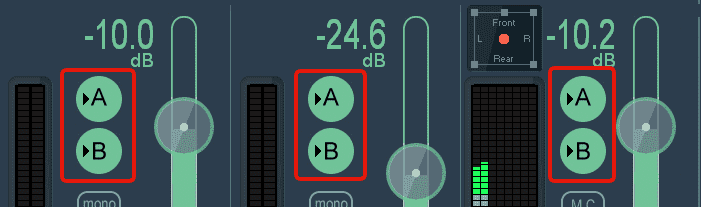
- Botón “A”: Si no está marcado, no tendrás sonido en tus auriculares o monitores (no escucharás nada).
- Botón “B”: Si no está marcado, no se enviará audio a tu transmisión (los oyentes no escucharán nada).
Asegúrate de que ambos botones estén siempre seleccionados para un funcionamiento normal.
Voicemeeter también permite ajustes avanzados como ecualización, compresión y efectos, pero con esta configuración básica ya tendrás todo lo necesario para tu radio online.
Video tutorial adicional
Para profundizar, te recomendamos este video tutorial (en inglés pero muy visual):
Resumen rápido 2026
1. Descarga el instalador. 2. Configura micrófono y música en HARDWARE INPUT. 3. Ajusta salidas en A1 (tú) y verifica A/B. 4. Locuta bajando el volumen de la música y subiendo el micrófono. 5. Mutea el micrófono al terminar.
¿Necesitas un software de automatización para tu radio? Prueba nuestro UsaStreamsDJ, compatible con Voicemeeter.
Contactar con soporte