
Butt 2026: Cómo configurar el encoder gratuito para tu radio online
Aprende a configurar Butt en 2026 para conectar tu radio online con servidores Icecast o Shoutcast. Tutorial paso a paso con imágenes y vídeos.
Comenzaremos por explicar qué es Butt (Broadcast Using This Tool). Es un programa para conectarte con un servidor streaming de Radio Online, y es Gratuito (programa libre GPLv2). Su funcionamiento puede compararse con el de Radiocast o Edcast, por su similitud, codificando y enviando al servidor de streaming (Icecast o Shoutcast) el sonido de la tarjeta de audio.
Este programa puede ser utilizado para capturar audio del automatizador de radio Zara Radio o USAstreamsDJ. La conexión entre ambos programas se puede realizar con una tarjeta virtual (como Virtual Audio Cable) o utilizando una tarjeta de audio física como la Behringer UCA222, que permite usarse como entrada y salida, pudiendo conectar un micrófono o un mixer.
Descargar Butt 2026
Primero deben descargar Butt desde su sitio oficial. Es completamente gratuito y está disponible para Windows, macOS y Linux.
Una vez corroborado que el Butt está recibiendo el audio (puedes probar con tu música local), podemos proceder a la configuración.
Paso 1: Configuración inicial
Lo primero que haremos es abrir el programa, ir a Settings. Se abrirá una nueva ventana con varias pestañas. Vamos a la primera pestaña Main e incluiremos el encoder.

Paso 2: Configurar servidor
En la ventana de Settings, vamos a Server Settings y haremos clic en Add para incluir los datos de nuestro servidor.
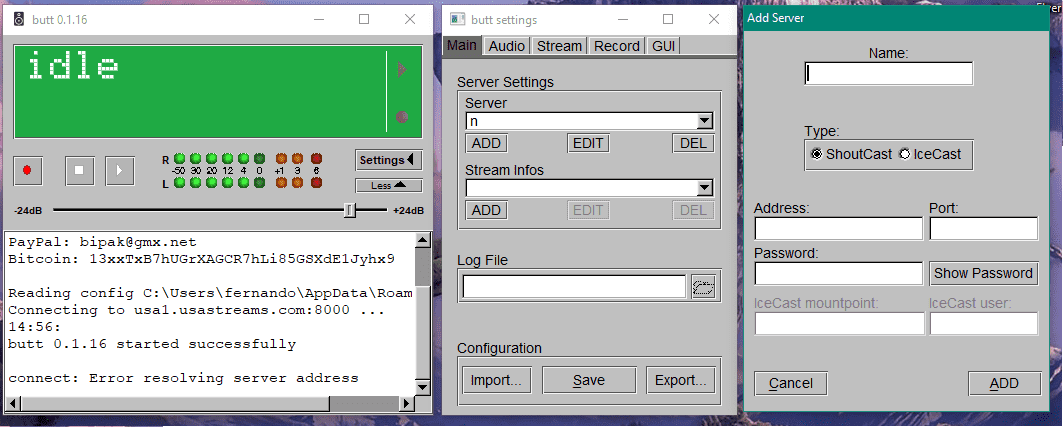
Paso 3: Ingresar datos del servidor
Se abrirá una nueva ventana donde debes ingresar la información y los datos proporcionados por tu proveedor de streaming (Shoutcast o Icecast):
- Tipo de servidor: Icecast o Shoutcast
- Dirección del servidor (IP o dominio)
- Puerto (generalmente 8000 para Icecast)
- Usuario y contraseña (montaje/stream)
- Nombre del punto de montaje (ej: /stream)
Una vez completado, hacemos clic en Add.
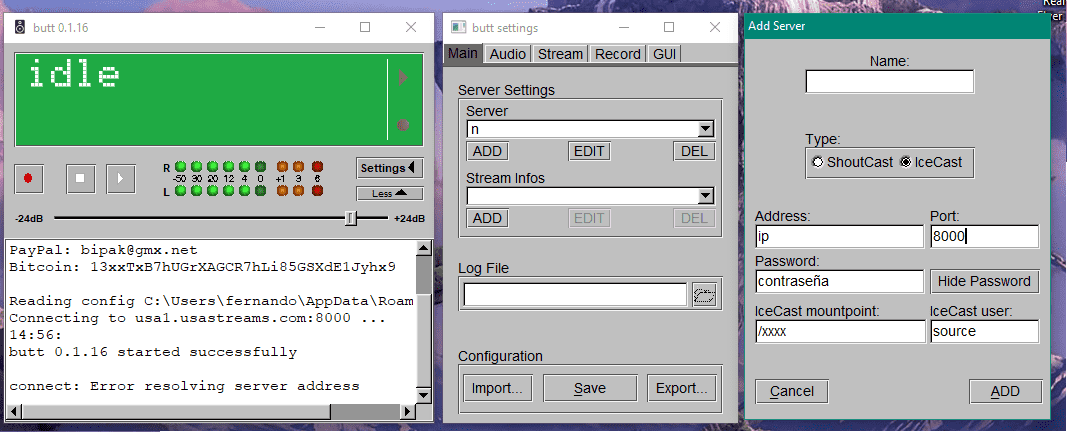
Paso 4: Verificar servidor agregado
Una vez completados los datos, aparecerá el nombre que le asignamos en la lista de servidores disponibles.
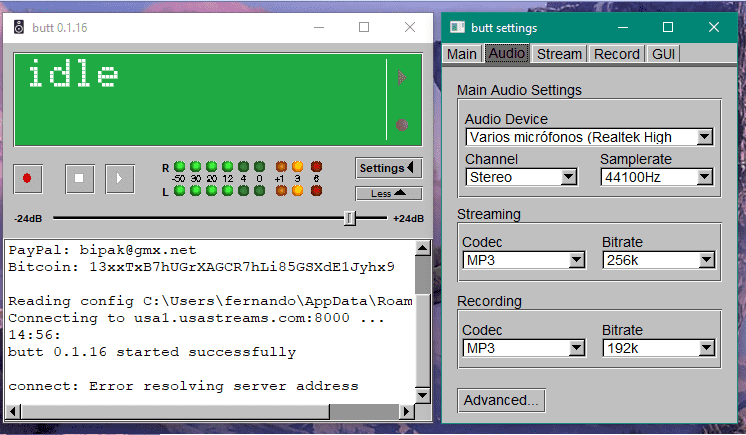
Paso 5: Configuración de audio
Ahora vamos a la pestaña de Audio. Aquí seleccionamos el dispositivo de donde proviene el audio (tu tarjeta de audio, Virtual Cable, etc.) y elegimos la calidad para el streaming.
Recomendación 2026: Usa códec MP3 con calidad de 128 kbps para obtener el mejor equilibrio entre calidad y consumo de ancho de banda. Para podcasts o música con muchos detalles, puedes subir a 192 kbps.

Paso 6: Configuración de metadatos
En la pestaña de metadatos puedes ingresar la información que se mostrará en los players: nombre de la estación, título de la canción, artista, etc. Butt envía esta información al servidor para que los oyentes vean qué está sonando.
Para integrar Butt con Zara Radio y enviar metadatos automáticamente, visita nuestra guía especial:
Recursos y tutoriales adicionales
Para tener más información, visita estas páginas amigas con tutoriales detallados:
También puedes ver más videos tutoriales en YouTube sobre Butt y streaming.
Software relacionado para tu radio online
Tu radio online funcionando con Butt en 2026
Butt sigue siendo la herramienta gratuita más fiable para conectar tu radio online con servidores Icecast o Shoutcast. Con esta guía actualizada a 2026, ya tienes todo lo necesario para configurarlo correctamente y empezar a transmitir.
¿Necesitas un servidor de streaming profesional?
En USAStreams ofrecemos servidores Icecast y Shoutcast optimizados para radio online, con soporte técnico y la mejor calidad de transmisión para 2026.
Contratar servicios